Dokumentacja Replio
Kompleksowy przewodnik po wszystkich funkcjach Replio - od podstaw do zaawansowanych funkcji
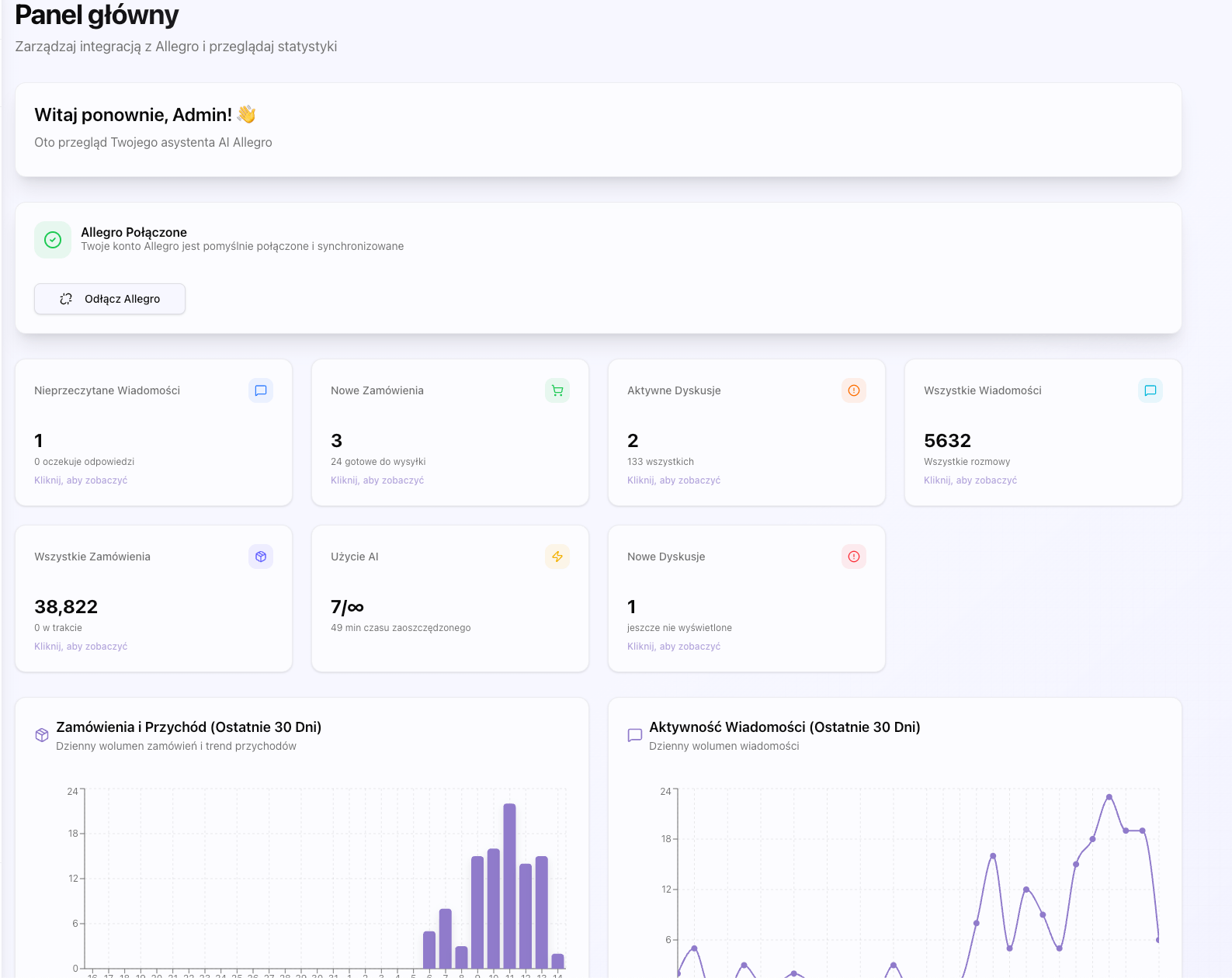
Panel główny to centrum dowodzenia Replio. Zobaczysz tutaj wszystkie najważniejsze statystyki i metryki dotyczące Twojej działalności na Allegro. Panel jest podzielony na kilka sekcji: status połączenia z Allegro, kafelki statystyk oraz wykresy analityczne.
Ładowanie...
Status połączenia z Allegro
Jedna z najważniejszych sekcji panelu głównego to status połączenia z Twoim kontem Allegro. Ta sekcja pokazuje, czy Twoje konto jest połączone i zsynchronizowane.
Ładowanie...

Ładowanie...

Konto połączone
Gdy Twoje konto Allegro jest połączone, zobaczysz zieloną ikonę z zaznaczonym znakiem oraz informację 'Allegro Połączone'. W tym stanie możesz korzystać ze wszystkich funkcji Replio.
- Zieloną ikonę CheckCircle2 oznaczającą aktywne połączenie
- Tekst 'Allegro Połączone' w nagłówku
- Opis 'Twoje konto Allegro jest pomyślnie połączone i synchronizowane'
- Przycisk 'Odłącz Allegro' do rozłączenia konta w razie potrzeby
Konto niepołączone
Jeśli Twoje konto nie jest jeszcze połączone, zobaczysz pomarańczową ikonę linku oraz przycisk 'Połącz z Allegro'. Kliknięcie tego przycisku przeniesie Cię do procesu autoryzacji OAuth.
- Pomarańczową ikonę LinkIcon oznaczającą brak połączenia
- Tekst 'Połącz Swoje Konto Allegro' w nagłówku
- Opis zachęcający do połączenia konta
- Duży przycisk 'Połącz z Allegro' z animacją hover
Proces połączenia
Proces połączenia z Allegro jest prosty i bezpieczny:
- Kliknij przycisk 'Połącz z Allegro' na panelu głównym
- Zostaniesz przekierowany do strony logowania Allegro
- Zaloguj się do swojego konta Allegro używając swoich standardowych danych logowania
- Autoryzuj dostęp dla Replio - zobaczysz listę uprawnień, które Replio będzie potrzebować
- Po autoryzacji zostaniesz automatycznie przekierowany z powrotem do Replio
- Replio automatycznie pobierze i zapisze tokeny dostępu w bezpieczny, zaszyfrowany sposób
- Połączenie jest bezpieczne i szyfrowane - Twoje dane są chronione zgodnie z najwyższymi standardami bezpieczeństwa
Wszystkie tokeny są przechowywane w zaszyfrowanej formie w bazie danych. Replio nigdy nie ma dostępu do Twojego hasła do Allegro.
Rozłączanie konta
Jeśli chcesz rozłączyć swoje konto Allegro, możesz to zrobić klikając przycisk 'Odłącz Allegro'. Zostaniesz poproszony o potwierdzenie tej akcji, ponieważ spowoduje to usunięcie wszystkich zsynchronizowanych danych.
Uwaga: Rozłączenie konta spowoduje usunięcie wszystkich zsynchronizowanych wiadomości, zamówień i dyskusji z lokalnej bazy danych Replio.
Kafelki statystyk
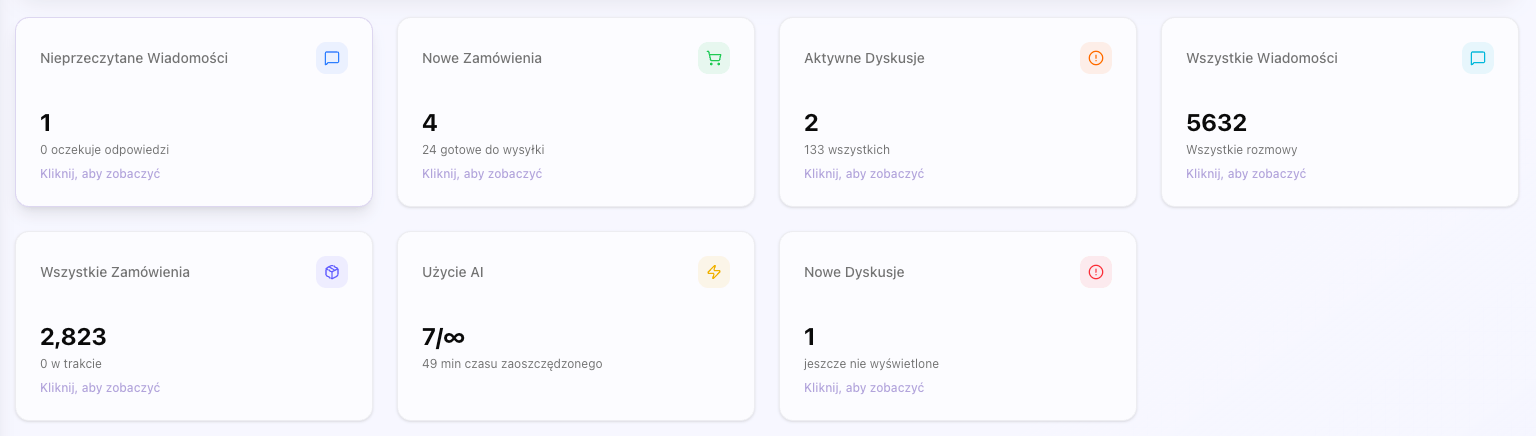
Panel główny wyświetla siedem głównych kafelków ze statystykami, które możesz kliknąć, aby przejść do odpowiednich sekcji. Każdy kafelek pokazuje kluczową metrykę Twojej działalności na Allegro.
Ładowanie...
Układ kafelków
Kafelki są wyświetlane w responsywnym układzie siatki: na urządzeniach mobilnych jeden kafelek na wiersz, na tabletach dwa kafelki obok siebie, a na większych ekranach cztery kafelki w rzędzie.
Ten kafelek pokazuje liczbę nieprzeczytanych wiadomości od klientów. Jest to jeden z najważniejszych wskaźników, ponieważ pomaga Ci szybko zidentyfikować, ile nowych zapytań wymaga Twojej uwagi.
- Dużą liczbę nieprzeczytanych wiadomości jako główną wartość
- W podtytule liczbę wiadomości oczekujących na odpowiedź (te, na które klient czeka już ponad 24 godziny)
- Niebieską ikonę MessageSquare w kolorowym tle
- Tekst 'Kliknij, aby zobaczyć' na dole kafelka
Kliknięcie na kafelek automatycznie przeniesie Cię do listy wiadomości z aktywnym filtrem 'Nieprzeczytane', co pozwoli Ci od razu zobaczyć wszystkie nieprzeczytane wiadomości.
Ten kafelek wyświetla liczbę nowych zamówień wymagających przetworzenia. Pomaga Ci szybko zobaczyć, ile nowych zamówień pojawiło się od ostatniego sprawdzenia.
- Liczbę nowych zamówień jako główną wartość
- W podtytule liczbę zamówień gotowych do wysyłki
- Zieloną ikonę ShoppingCart w kolorowym tle
- Tekst 'Kliknij, aby zobaczyć' na dole kafelka
Kliknięcie na kafelek przeniesie Cię do strony zamówień z aktywnym filtrem 'Nowe', co pozwoli Ci od razu zobaczyć wszystkie nowe zamówienia wymagające przetworzenia.
Ten kafelek pokazuje liczbę aktywnych dyskusji i reklamacji, które wymagają Twojej uwagi. Dyskusje to spory z klientami, które mogą wymagać szybkiej reakcji.
- Liczbę aktywnych dyskusji jako główną wartość
- W podtytule całkowitą liczbę wszystkich dyskusji (aktywnych i zamkniętych)
- Pomarańczową ikonę AlertCircle w kolorowym tle
- Tekst 'Kliknij, aby zobaczyć' na dole kafelka
Kliknięcie na kafelek przeniesie Cię do listy dyskusji z aktywnym filtrem pokazującym tylko otwarte dyskusje.
Ten kafelek pokazuje całkowitą liczbę wszystkich wiadomości w systemie. To przydatna metryka do śledzenia ogólnej aktywności komunikacyjnej.
- Całkowitą liczbę wszystkich wiadomości jako główną wartość
- W podtytule tekst 'Wszystkie rozmowy'
- Cyanową ikonę MessageSquare w kolorowym tle
- Tekst 'Kliknij, aby zobaczyć' na dole kafelka
Kliknięcie na kafelek przeniesie Cię do pełnej listy wszystkich wiadomości bez żadnych filtrów.
Ten kafelek pokazuje całkowitą liczbę wszystkich zamówień w systemie, niezależnie od ich statusu.
- Całkowitą liczbę wszystkich zamówień jako główną wartość
- W podtytule liczbę zamówień w trakcie realizacji
- Indygo ikonę Package w kolorowym tle
- Tekst 'Kliknij, aby zobaczyć' na dole kafelka
Kliknięcie na kafelek przeniesie Cię do pełnej listy wszystkich zamówień.
Ten kafelek wyświetla informacje o użyciu funkcji AI w Replio. Pokazuje, ile kredytów AI zostało już wykorzystanych i ile pozostało w Twoim planie subskrypcyjnym.
- Format użycia jako 'użyte/limit' (np. '150/200' dla planu Premium) lub 'użyte/∞' dla planu Enterprise
- W podtytule oszacowany czas zaoszczędzony dzięki automatyzacji (w godzinach i minutach)
- Żółtą ikonę Zap w kolorowym tle
- Ten kafelek nie jest klikalny - służy tylko do wyświetlania informacji
Czas zaoszczędzony jest obliczany na podstawie średniego czasu potrzebnego na ręczną odpowiedź na wiadomość. Replio zakłada, że każda wiadomość obsłużona przez AI oszczędza około 4 minut Twojego czasu.
Ten kafelek pokazuje liczbę nowych dyskusji, które jeszcze nie zostały oznaczone jako przeglądane. To pomaga Ci szybko zidentyfikować najpilniejsze sprawy.
- Liczbę nowych dyskusji jako główną wartość
- W podtytule tekst 'jeszcze nie wyświetlone'
- Czerwoną ikonę AlertCircle w kolorowym tle
- Tekst 'Kliknij, aby zobaczyć' na dole kafelka
Kliknięcie na kafelek przeniesie Cię do listy dyskusji z aktywnym filtrem 'Nowe', pokazując tylko te dyskusje, które jeszcze nie zostały przeglądane.
Interaktywność kafelków
Wszystkie klikalne kafelki mają efekt hover - gdy najedziesz na nie myszką, kafelek lekko się podniesie i zmieni kolor obramowania, co wskazuje, że jest interaktywny. Kliknięcie na kafelek natychmiast przeniesie Cię do odpowiedniej sekcji z aktywnymi filtrami.
Wykresy analityczne
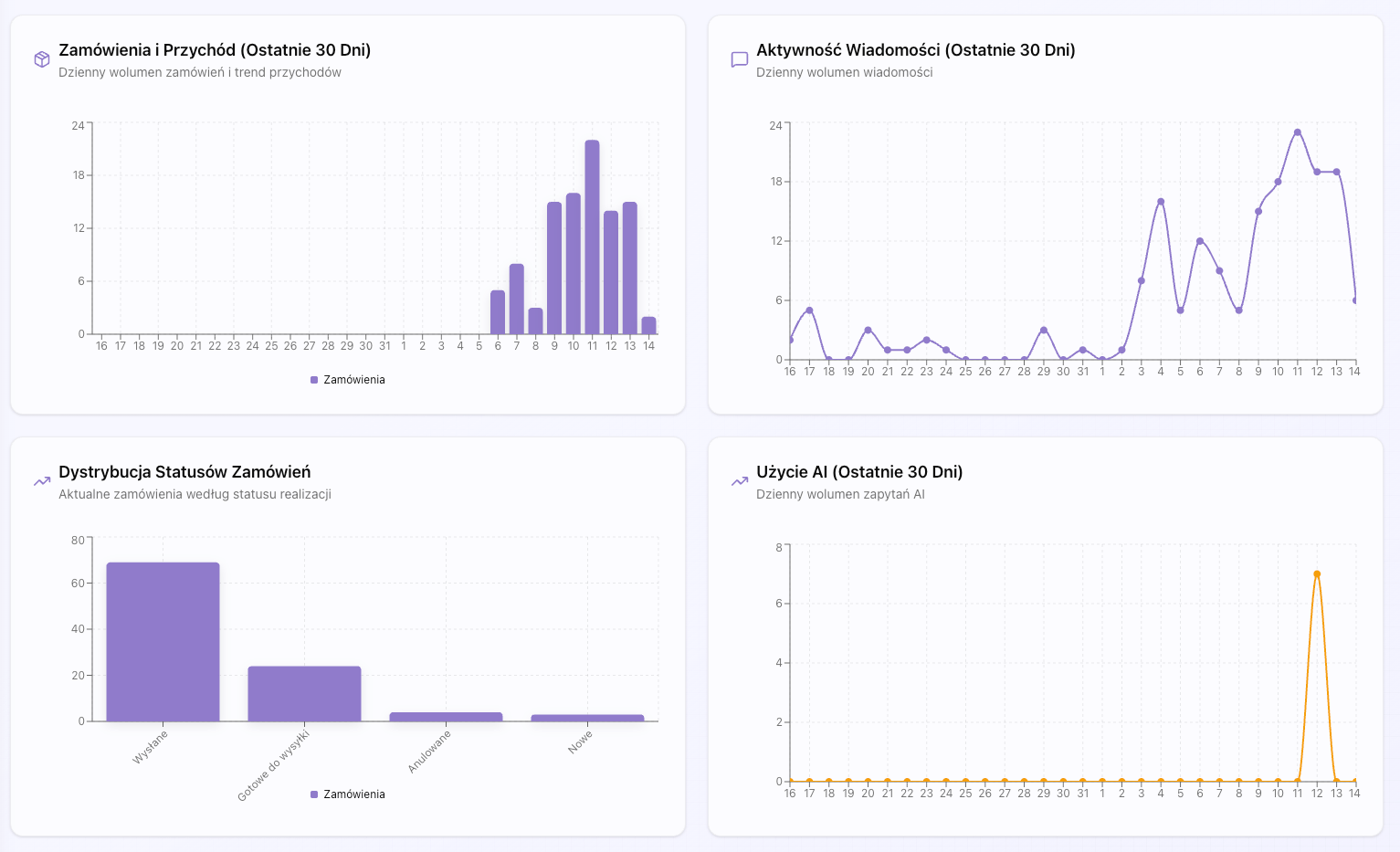
Pod kafelkami statystyk znajdują się interaktywne wykresy analityczne, które wizualizują trendy i wzorce w Twojej działalności na Allegro.
Ładowanie...
Wykres wiadomości
Wykres liniowy pokazujący trend liczby wiadomości w czasie. Możesz zobaczyć, jak zmienia się liczba wiadomości dzień po dniu, co pomaga zidentyfikować wzorce i okresy zwiększonej aktywności klientów.
Wykres zamówień
Wykres słupkowy pokazujący rozkład zamówień według statusu. Każdy słupek reprezentuje inny status zamówienia (Nowe, W realizacji, Wysłane, Dostarczone), co pozwala szybko zobaczyć, ile zamówień jest w każdym etapie procesu.
Interaktywność wykresów
Wykresy są w pełni interaktywne - możesz najechać myszką na dowolny punkt lub słupek, aby zobaczyć szczegółowe informacje w tooltipie. Wykresy automatycznie dostosowują się do motywu (jasny/ciemny) i są responsywne.
Synchronizacja danych
Replio automatycznie synchronizuje dane z Allegro w tle, aby zawsze mieć aktualne informacje. Proces synchronizacji działa w dwóch trybach: automatycznym i ręcznym.
Synchronizacja automatyczna
Replio automatycznie synchronizuje dane z Allegro w regularnych odstępach czasu:
- Wiadomości: Wiadomości są synchronizowane co 5 minut - to oznacza, że nowe wiadomości od klientów pojawią się w Replio maksymalnie 5 minut po ich otrzymaniu na Allegro.
- Dyskusje: Dyskusje i reklamacje są synchronizowane co 30 minut - to wystarczający czas, ponieważ dyskusje zwykle nie wymagają natychmiastowej reakcji.
- Zamówienia: Zamówienia są synchronizowane razem z wiadomościami, więc również co 5 minut.
Synchronizacja ręczna
Oprócz automatycznej synchronizacji, możesz w każdej chwili ręcznie zsynchronizować dane, klikając przycisk 'Synchronizuj' na odpowiedniej stronie (wiadomości, dyskusje, zamówienia).
Ręczna synchronizacja jest przydatna, gdy:
- Chcesz natychmiast zaktualizować dane po wykonaniu akcji na Allegro
- Sprawdzasz, czy pojawiły się nowe wiadomości lub zamówienia
- Wystąpił problem z automatyczną synchronizacją i chcesz wymusić aktualizację
Ostatnia synchronizacja
Na każdej stronie z danymi (wiadomości, dyskusje, zamówienia) zobaczysz informację o czasie ostatniej synchronizacji. To pozwala Ci wiedzieć, jak aktualne są wyświetlane dane.
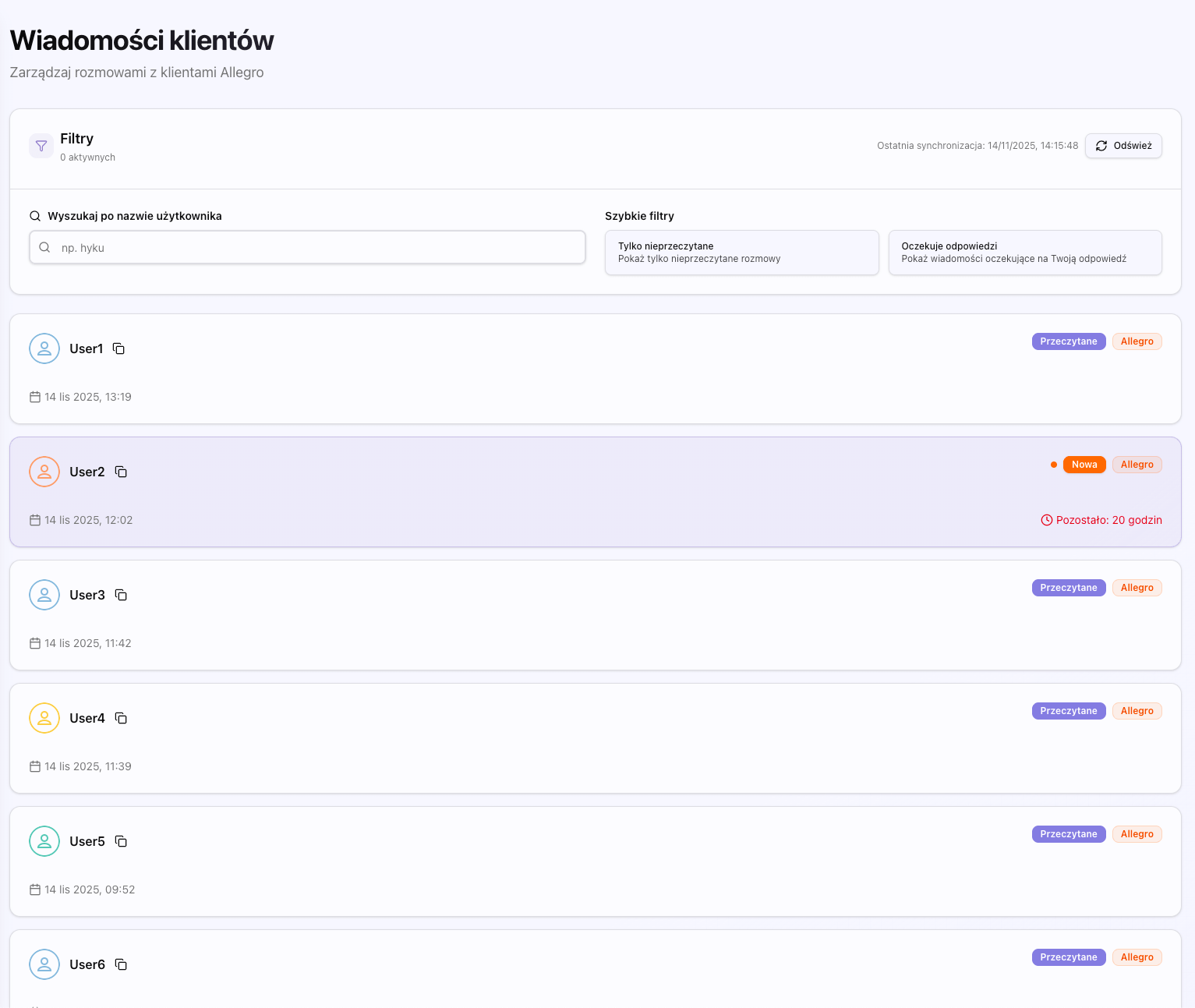
Strona z listą wiadomości to główne miejsce do zarządzania wszystkimi konwersacjami z klientami na Allegro. Strona jest podzielona na kilka kluczowych sekcji: panel filtrów, lista wiadomości oraz informacja o synchronizacji.
Ładowanie...
Panel filtrów
Panel filtrów pozwala precyzyjnie filtrować wiadomości według różnych kryteriów. Panel jest wyświetlany w karcie z ikoną filtra i licznikiem aktywnych filtrów.
Ładowanie...

Karta filtrów
Panel filtrów jest wyświetlany w karcie z następującymi elementami:
- Ikona filtra w kolorowym tle w lewym górnym rogu
- Tytuł 'Filtry' obok ikony
- Licznik aktywnych filtrów pokazujący, ile filtrów jest obecnie aktywnych
- Przycisk 'Wyczyść wszystkie' do szybkiego resetowania wszystkich filtrów
Filtr: Nieprzeczytane
Przełącznik 'Nieprzeczytane' pozwala filtrować tylko te wiadomości, które jeszcze nie zostały oznaczone jako przeczytane. To idealne rozwiązanie, gdy chcesz skupić się wyłącznie na nowych zapytaniach klientów, które wymagają Twojej uwagi.
Gdy włączysz ten filtr, lista wiadomości automatycznie odświeży się i pokaże tylko nieprzeczytane konwersacje. Filtr działa w czasie rzeczywistym - zmiany są natychmiast widoczne.
Użyj tego filtra, gdy:
- Chcesz szybko przejrzeć wszystkie nowe wiadomości od klientów
- Sprawdzasz, czy nie przegapiłeś żadnej wiadomości
- Chcesz odpowiedzieć na wszystkie nieprzeczytane wiadomości w jednej sesji
Filtr: Oczekujące odpowiedzi
Filtr 'Oczekujące odpowiedzi' pokazuje tylko te wiadomości, na które klient czeka już ponad 24 godziny. To krytyczny filtr, który pomaga zidentyfikować wiadomości wymagające pilnej reakcji.
System automatycznie oblicza czas od ostatniej wiadomości od klienta. Jeśli minęło więcej niż 24 godziny od ostatniej wiadomości od klienta i nie odpowiedziałeś, wiadomość pojawi się w tym filtrze.
Użyj tego filtra, gdy:
- Chcesz zidentyfikować wiadomości wymagające natychmiastowej odpowiedzi
- Sprawdzasz, czy nie przegapiłeś żadnej pilnej wiadomości
- Chcesz poprawić czas odpowiedzi na wiadomości klientów
Szybka odpowiedź na wiadomości klientów jest kluczowa dla utrzymania wysokiej oceny sprzedawcy na Allegro. Ten filtr pomaga Ci nie przegapić żadnej ważnej wiadomości.
Wyszukiwarka
Pole wyszukiwania pozwala znajdować wiadomości po nazwie użytkownika klienta. Wyszukiwanie jest inteligentne i działa w czasie rzeczywistym.
Gdy wpisujesz tekst w polu wyszukiwania, system automatycznie filtruje listę wiadomości po nazwie użytkownika klienta. Wyszukiwanie jest debounced (opóźnione o 500ms), co oznacza, że system czeka, aż przestaniesz pisać, zanim rozpocznie wyszukiwanie - to poprawia wydajność.
Funkcje wyszukiwarki:
- Wyszukiwanie w czasie rzeczywistym - wyniki pojawiają się podczas pisania
- Wielkość liter nie ma znaczenia - możesz pisać małymi lub wielkimi literami
- Częściowe dopasowanie - możesz wpisać tylko część nazwy użytkownika
- Automatyczne czyszczenie - możesz kliknąć ikonę X, aby szybko wyczyścić pole wyszukiwania
Użyj wyszukiwarki, gdy:
- Szukasz konkretnej konwersacji z danym klientem
- Chcesz znaleźć wszystkie wiadomości od klienta o określonej nazwie
- Pamiętasz tylko część nazwy użytkownika klienta
Wyczyść wszystkie filtry
Przycisk 'Wyczyść wszystkie' pozwala szybko zresetować wszystkie aktywne filtry i wrócić do pełnej listy wiadomości. To przydatne, gdy chcesz zobaczyć wszystkie wiadomości bez żadnych filtrów.
Kliknięcie przycisku automatycznie:
- Wyłącza filtr 'Nieprzeczytane'
- Wyłącza filtr 'Oczekujące odpowiedzi'
- Czyści pole wyszukiwania
- Odświeża listę wiadomości pokazując wszystkie konwersacje
Licznik aktywnych filtrów
W prawym górnym rogu karty filtrów znajduje się licznik pokazujący, ile filtrów jest obecnie aktywnych. Licznik jest wyświetlany jako badge z liczbą (np. '3 aktywne filtry').
Licznik pomaga szybko zobaczyć, ile filtrów jest włączonych, co jest przydatne, gdy używasz wielu filtrów jednocześnie.
Lista wiadomości
Główna sekcja strony to lista wszystkich wiadomości. Każda wiadomość jest wyświetlana jako karta z podstawowymi informacjami o konwersacji.
Ładowanie...
Karta konwersacji
Każda konwersacja jest wyświetlana jako karta z następującymi informacjami:
- Avatar lub inicjały klienta w lewym górnym rogu
- Nazwa użytkownika klienta jako nagłówek
- Podgląd ostatniej wiadomości w konwersacji
- Data i czas ostatniej wiadomości
- Status wiadomości (przeczytana/nieprzeczytana) - nieprzeczytane mają niebieską kropkę
- Wskaźnik czasu odpowiedzi - jeśli wiadomość oczekuje na odpowiedź ponad 24h, pojawi się ostrzeżenie
Kliknięcie na kartę konwersacji przeniesie Cię do strony szczegółów wiadomości, gdzie możesz przeczytać całą historię konwersacji i odpowiedzieć.
Stan pusty
Gdy nie ma wiadomości spełniających kryteria filtrów, zobaczysz komunikat informujący o tym, że nie znaleziono wiadomości. Może to oznaczać, że:
- Wszystkie wiadomości zostały już przeczytane (gdy filtr 'Nieprzeczytane' jest aktywny)
- Nie ma wiadomości oczekujących na odpowiedź (gdy filtr 'Oczekujące' jest aktywny)
- Nie znaleziono wiadomości pasujących do wyszukiwania
- Konto nie jest jeszcze połączone z Allegro
Nieskończone przewijanie
Lista wiadomości używa techniki nieskończonego przewijania (infinite scroll), co oznacza, że nie musisz klikać przycisku 'Następna strona' - nowe wiadomości ładują się automatycznie podczas przewijania.
Gdy przewijasz listę wiadomości w dół i zbliżasz się do końca widocznej listy, system automatycznie ładuje kolejną porcję wiadomości (domyślnie 10 wiadomości na raz).
Zalety nieskończonego przewijania:
- Płynne doświadczenie użytkownika - nie musisz klikać przycisków
- Szybsze przeglądanie - nowe wiadomości ładują się automatycznie
- Lepsze na urządzeniach mobilnych - łatwiejsze przewijanie niż klikanie przycisków
Podczas ładowania kolejnych wiadomości zobaczysz wskaźnik ładowania na dole listy, informujący, że trwa pobieranie danych.
Synchronizacja i przycisk synchronizacji
Na górze strony, w panelu filtrów, znajduje się informacja o ostatniej synchronizacji oraz przycisk do ręcznej synchronizacji danych.
Ostatnia synchronizacja
Informacja o ostatniej synchronizacji pokazuje, kiedy dane były ostatnio zsynchronizowane z Allegro. Format wyświetlania:
- 'Ostatnia synchronizacja: X minut temu' - dla synchronizacji sprzed mniej niż godziny
- 'Ostatnia synchronizacja: X godzin temu' - dla synchronizacji sprzed mniej niż dnia
- 'Ostatnia synchronizacja: X dni temu' - dla starszych synchronizacji
Ta informacja pomaga Ci wiedzieć, jak aktualne są wyświetlane dane. Jeśli synchronizacja była dawno temu, możesz kliknąć przycisk 'Synchronizuj', aby zaktualizować dane.
Przycisk synchronizacji
Przycisk 'Synchronizuj' pozwala ręcznie zsynchronizować dane z Allegro. Kliknięcie przycisku rozpocznie proces synchronizacji, który może zająć kilka sekund w zależności od ilości danych.
Podczas synchronizacji:
- Przycisk zmienia się w stan ładowania z ikoną spinnera
- Tekst przycisku zmienia się na 'Synchronizowanie...'
- Po zakończeniu synchronizacji lista wiadomości automatycznie się odświeża
- Informacja o ostatniej synchronizacji jest aktualizowana
Użyj ręcznej synchronizacji, gdy:
- Chcesz natychmiast zaktualizować dane po wykonaniu akcji na Allegro
- Sprawdzasz, czy pojawiły się nowe wiadomości
- Dane wydają się nieaktualne
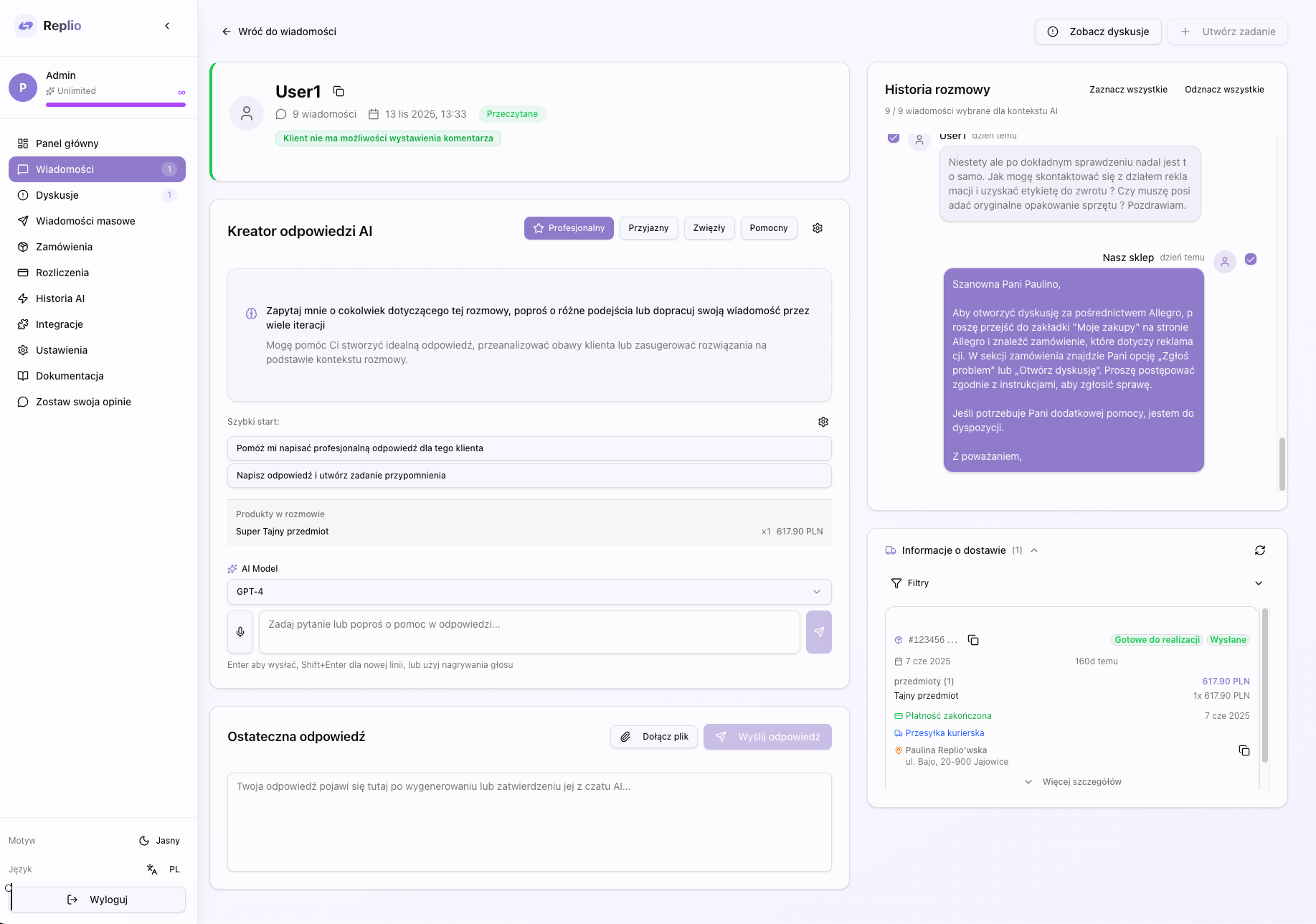
Strona szczegółów wiadomości to zaawansowane centrum komunikacji z klientami. To miejsce, gdzie możesz przeczytać całą historię konwersacji, odpowiedzieć na wiadomości, skorzystać z potężnego asystenta AI do tworzenia profesjonalnych odpowiedzi, zarządzać załącznikami i śledzić powiązane zamówienia. Strona jest podzielona na kilka kluczowych sekcji: nagłówek z informacjami o kliencie, panel konwersacji, pole odpowiedzi, panel AI Chat, sekcja zamówień oraz narzędzia akcji. Każdy element interfejsu został zaprojektowany, aby maksymalnie ułatwić komunikację z klientami.
Ładowanie...
Układ strony
Strona szczegółów wiadomości używa układu dwukolumnowego: lewa kolumna zawiera nagłówek z informacjami o kliencie, historię konwersacji i pole odpowiedzi, prawa kolumna zawiera panel AI Chat. Na dole strony znajduje się sekcja z zamówieniami klienta. Cały układ jest responsywny - na mniejszych ekranach kolumny układają się jedna pod drugą.
Ładowanie...
Panel konwersacji
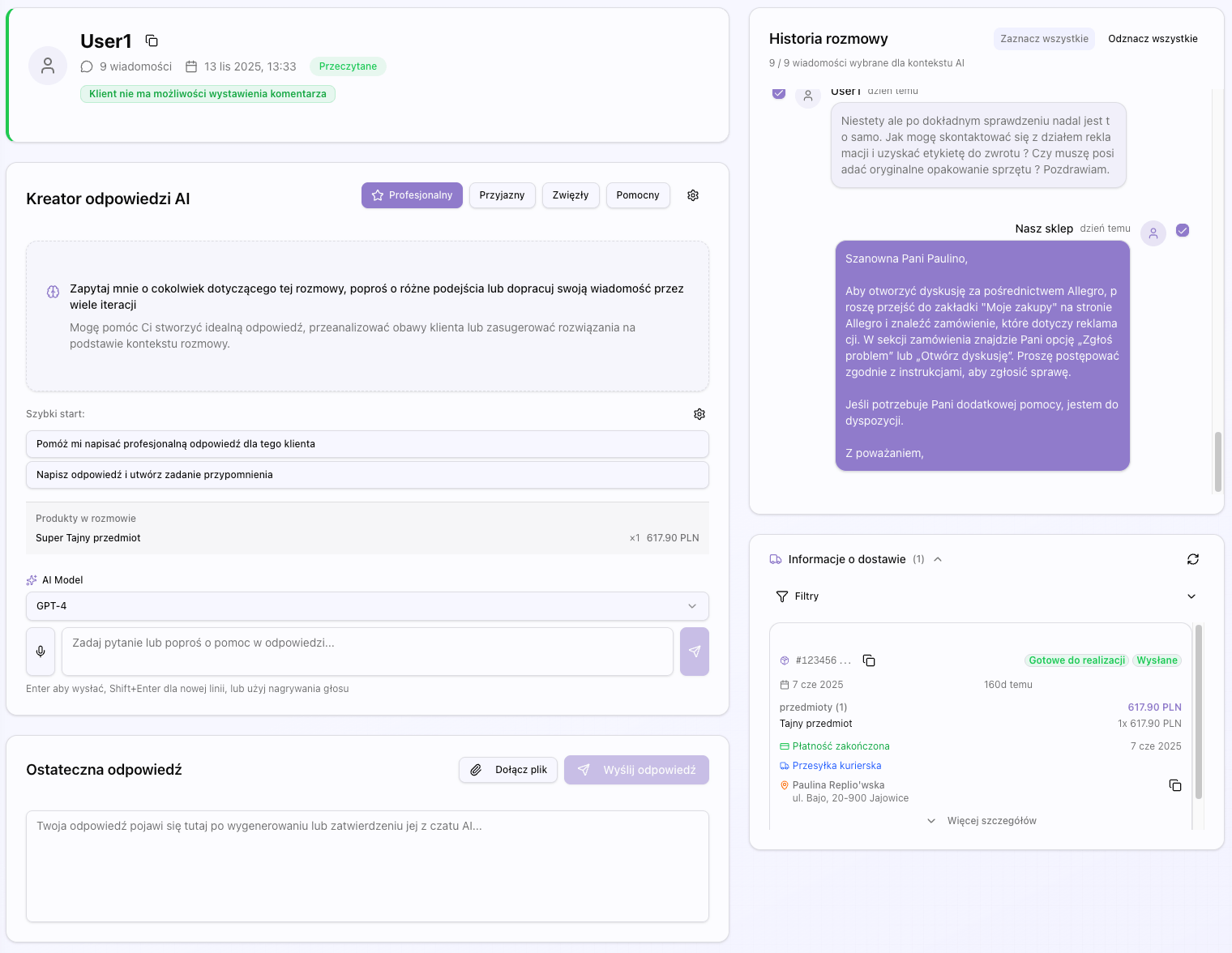
Główna sekcja strony to panel konwersacji, który wyświetla całą historię komunikacji z klientem w chronologicznej kolejności. Panel konwersacji to serce strony szczegółów wiadomości - tutaj widzisz całą historię komunikacji, możesz wybierać wiadomości jako kontekst dla AI, i tutaj znajduje się pole do wysyłania odpowiedzi.
Ładowanie...
Wyświetlanie wiadomości
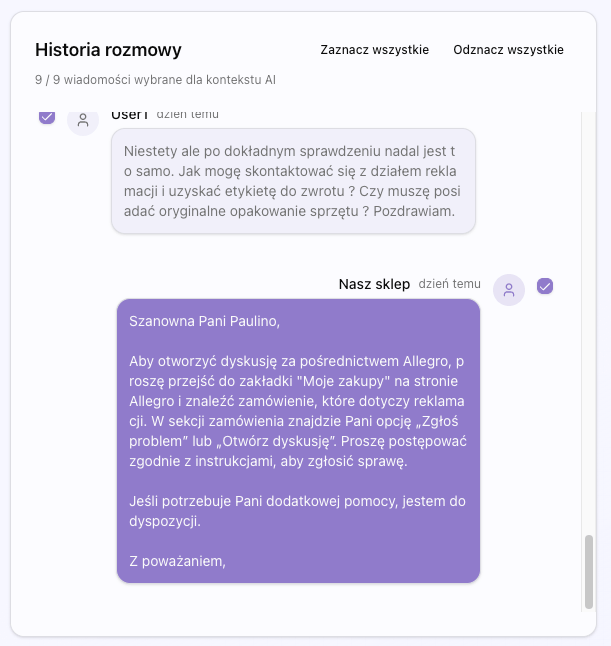
Każda wiadomość w konwersacji jest wyświetlana jako karta (bąbelek) z następującymi informacjami. Wiadomości są wyświetlane w chronologicznej kolejności - najstarsze na górze, najnowsze na dole.
- Avatar lub inicjały nadawcy (klient lub Ty)
- Nazwa użytkownika nadawcy
- Treść wiadomości z formatowaniem (linki, listy, pogrubienia)
- Data i czas wysłania wiadomości
- Status wiadomości (przeczytana/nieprzeczytana)
- Załączniki (jeśli są) - obrazy, dokumenty, pliki
Automatyczne przewijanie
Panel konwersacji automatycznie przewija się do najnowszej wiadomości, gdy pojawiają się nowe wiadomości. To zapewnia, że zawsze widzisz najnowszą część konwersacji.
Wybór wiadomości
Możesz wybrać jedną lub wiele wiadomości z konwersacji, klikając na nie. Wybrane wiadomości są podświetlone i mogą być używane jako kontekst dla AI Chat. To pozwala AI lepiej zrozumieć kontekst konwersacji i tworzyć bardziej trafne odpowiedzi.
Aby wybrać wiadomości:
- Kliknij na kartę wiadomości, aby ją zaznaczyć
- Kliknij ponownie, aby odznaczyć
- Użyj przycisku 'Zaznacz wszystkie', aby wybrać wszystkie wiadomości
- Użyj przycisku 'Odznacz wszystkie', aby odznaczyć wszystkie wiadomości
Pole odpowiedzi
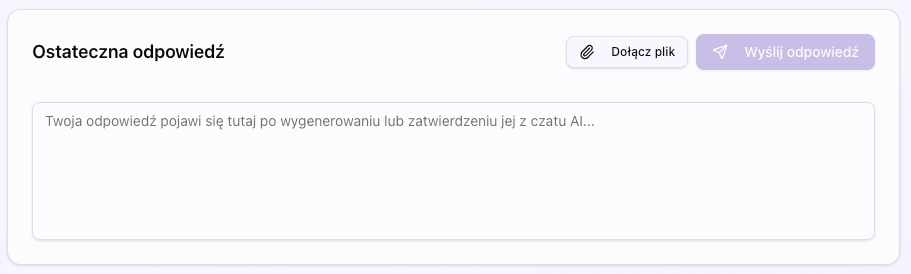
W dolnej części panelu konwersacji znajduje się pole odpowiedzi, które pozwala tworzyć i wysyłać odpowiedzi do klienta. To jest główne narzędzie do komunikacji z klientami - tutaj wpisujesz odpowiedzi, dodajesz załączniki i wysyłasz wiadomości.
Ładowanie...
Funkcje pola odpowiedzi
Pole odpowiedzi oferuje następujące funkcje:
- Edytowalne pole tekstowe z automatycznym rozszerzaniem
- Obsługa formatowania tekstu (pogrubienia, kursywa, listy)
- Przycisk do dodawania załączników
- Przycisk 'Wyślij' do wysłania odpowiedzi
- Licznik znaków (opcjonalnie)
- Podgląd odpowiedzi przed wysłaniem
Sugestie AI
Gdy używasz AI Chat do tworzenia odpowiedzi, wygenerowana odpowiedź automatycznie pojawia się w polu odpowiedzi:
Panel AI Chat
Panel AI Chat to zaawansowane narzędzie do tworzenia profesjonalnych odpowiedzi na wiadomości klientów. Panel znajduje się po prawej stronie strony i oferuje pełną funkcjonalność asystenta AI. To jest serce Replio - tutaj AI pomaga Ci tworzyć doskonałe odpowiedzi, które zadowolą klientów i zaoszczędzą Twój czas.
Ładowanie...
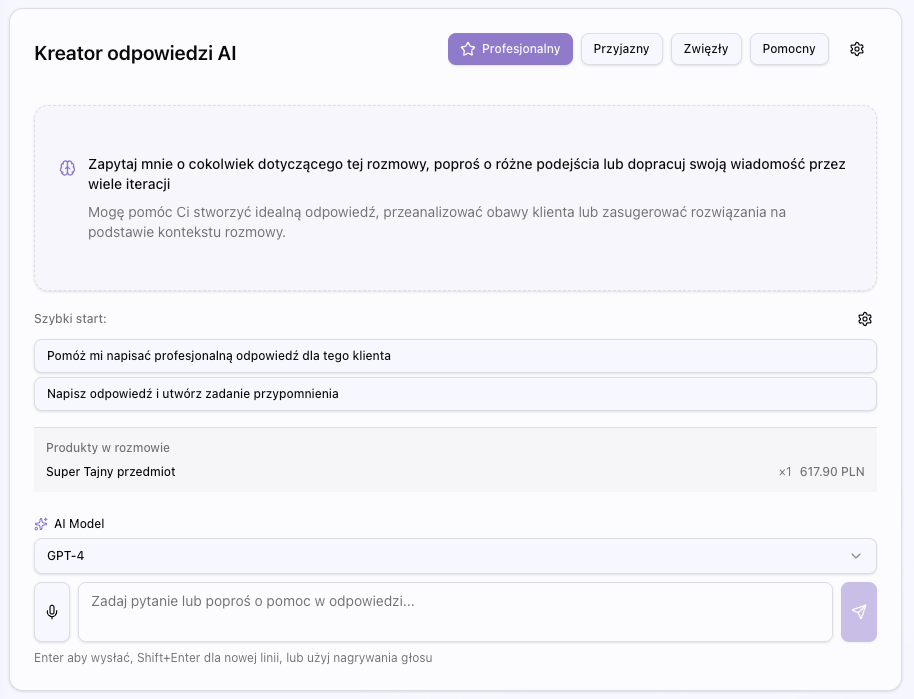
Funkcje panelu AI Chat
Panel AI Chat oferuje następujące zaawansowane funkcje:
✓ Konwersacyjny interfejs - możesz zadawać pytania i otrzymywać odpowiedzi
✓ Generowanie odpowiedzi na podstawie kontekstu konwersacji
✓ Wielokrotne iteracje - możesz prosić o poprawki i dopracowanie odpowiedzi
✓ Różne wersje odpowiedzi - możesz poprosić o alternatywne wersje
✓ Integracja z zamówieniami - AI ma dostęp do informacji o zamówieniach klienta
✓ Integracja z Google Drive - możesz wyszukiwać i dołączać pliki z Drive
✓ Integracja z DHL - możesz śledzić przesyłki bezpośrednio z panelu
✓ Wsparcie dla załączników - możesz dołączać pliki do odpowiedzi
Przepływ pracy z AI Chat
Typowy przepływ pracy z panelem AI Chat:
- Przeczytaj wiadomość od klienta w panelu konwersacji
- Wybierz wiadomości, które mają być użyte jako kontekst (opcjonalnie)
- Otwórz panel AI Chat i wybierz personę komunikacji
- Zadaj pytanie lub poproś o odpowiedź (np. 'Stwórz profesjonalną odpowiedź na tę wiadomość')
- AI generuje odpowiedź na podstawie kontekstu konwersacji i zamówień
- Przejrzyj wygenerowaną odpowiedź
- Jeśli potrzebujesz zmian, poproś o poprawki (np. 'Uczyń odpowiedź bardziej przyjazną')
- Gdy jesteś zadowolony, zaakceptuj odpowiedź - automatycznie pojawi się w polu odpowiedzi
- Edytuj odpowiedź w razie potrzeby i wyślij
Modele AI
Możesz wybrać model AI do użycia:
- GPT-4o - Najbardziej zaawansowany model, najlepsza jakość odpowiedzi, wyższy koszt
- GPT-4o Mini - Szybszy i tańszy model, nadal bardzo dobra jakość
- GPT-4 Turbo - Zbalansowany model między jakością a kosztem
Kontekst dla AI
AI Chat automatycznie ma dostęp do następujących informacji:
- Cała historia konwersacji z klientem
- Wszystkie zamówienia klienta
- Statusy przesyłek (jeśli masz integrację z DHL)
- Informacje z bazy wiedzy (jeśli skonfigurowałeś)
- Wybrane wiadomości (jeśli zaznaczyłeś konkretne wiadomości)
Wprowadzanie głosowe
Możesz wprowadzać pytania do AI głosowo używając przycisku mikrofonu. System automatycznie transkrybuje Twoją mowę używając OpenAI Whisper.
Jak to działa:
- Kliknij przycisk mikrofonu w polu input AI Chat
- Zezwól na dostęp do mikrofonu (jeśli pierwszy raz)
- Mów swoje pytanie - nagrywanie rozpoczyna się automatycznie
- Kliknij ponownie, aby zatrzymać nagrywanie
- Audio jest wysyłane do OpenAI Whisper do transkrypcji
- Transkrypcja pojawia się automatycznie w polu input
- Możesz edytować transkrypcję przed wysłaniem
Funkcje:
- Wskaźnik nagrywania w czasie rzeczywistym
- Wyświetlanie czasu nagrywania
- Automatyczna transkrypcja z wysoką dokładnością
- Obsługa języka polskiego
Szablony szybkiego startu
W panelu AI Chat dostępne są szablony szybkiego startu - gotowe pytania, które możesz kliknąć, aby szybko rozpocząć konwersację z AI.
Jak używać:
- Kliknij jeden z szablonów wyświetlanych nad polem input
- Szablon automatycznie wypełni pole input
- Możesz edytować tekst przed wysłaniem
- Wyślij wiadomość jak zwykle
Szablony możesz tworzyć i zarządzać w sekcji Ustawienia → Szybki Start.
Selekcja persony
Persony to predefiniowane style komunikacji, które określają ton i styl odpowiedzi AI. Możesz wybrać personę z listy dostępnych person lub utworzyć własną w sekcji Ustawienia.
Dostępne persony
Replio oferuje kilka predefiniowanych person:
Jak wybrać personę
Aby wybrać personę:
- Kliknij na listę rozwijaną 'Persona' w panelu AI Chat
- Wybierz personę z listy
- Persona jest automatycznie zastosowana do wszystkich kolejnych odpowiedzi AI
- Możesz zmienić personę w dowolnym momencie
Przyciski akcji
Strona szczegółów wiadomości oferuje kilka przycisków akcji, które pozwalają zarządzać konwersacją i wykonywać różne operacje.
Oznacz jako przeczytane
Przycisk 'Oznacz jako przeczytane' pozwala oznaczyć całą konwersację jako przeczytaną. To usuwa konwersację z listy nieprzeczytanych wiadomości.
Użyj tego przycisku, gdy:
- Przeczytałeś wszystkie wiadomości w konwersacji
- Nie potrzebujesz już śledzić tej konwersacji jako nieprzeczytanej
- Chcesz uporządkować listę nieprzeczytanych wiadomości
Utwórz zadanie Todoist
Przycisk 'Utwórz zadanie Todoist' pozwala utworzyć zadanie w Todoist na podstawie wybranych wiadomości. To jest przydatne, gdy chcesz śledzić zadania związane z obsługą klienta.
Wymagania:
- Musisz mieć połączenie z Todoist w sekcji Integracje
- Musisz wybrać przynajmniej jedną wiadomość z konwersacji
Jak to działa:
- Wybierz wiadomości, które mają być podstawą zadania
- Kliknij przycisk 'Utwórz zadanie Todoist'
- AI automatycznie generuje tytuł i opis zadania na podstawie wybranych wiadomości
- Możesz edytować tytuł i opis przed utworzeniem zadania
- Zadanie jest tworzone w Twoim projekcie Todoist
Zamówienia klienta
W dolnej części strony szczegółów wiadomości wyświetlane są wszystkie zamówienia danego klienta. To pozwala na szybki dostęp do kontekstu konwersacji i lepsze zrozumienie sytuacji klienta.
Ładowanie...
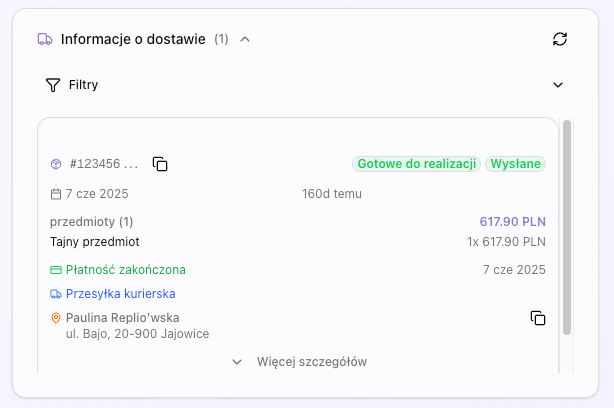
Wyświetlanie zamówień
Każde zamówienie jest wyświetlane jako karta z następującymi informacjami:
- Numer zamówienia
- Data zamówienia
- Lista produktów w zamówieniu
- Status płatności
- Status realizacji
- Adres dostawy
- Informacje o śledzeniu przesyłki (jeśli dostępne)
Interakcja z zamówieniami
Możesz kliknąć na zamówienie, aby zobaczyć więcej szczegółów. To otwiera modal lub przenosi Cię do strony szczegółów zamówienia.
Kontekst dla AI
Informacje o zamówieniach są automatycznie dostępne dla AI Chat, co pozwala AI tworzyć bardziej trafne odpowiedzi uwzględniające kontekst zamówień klienta.
Załączniki
Możesz dodawać załączniki do odpowiedzi, co jest przydatne, gdy chcesz wysłać klientowi dokumenty, obrazy lub inne pliki.
Ładowanie...
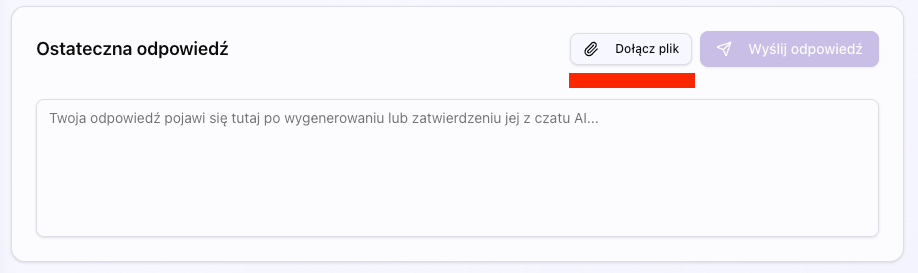
Jak dodać załącznik
Aby dodać załącznik do odpowiedzi:
- Kliknij ikonę spinacza w polu odpowiedzi
- Wybierz plik z dysku lub przeciągnij i upuść plik
- Plik jest automatycznie przesyłany i dołączany do odpowiedzi
- Możesz dodać wiele załączników do jednej odpowiedzi
Obsługiwane typy plików
Replio obsługuje następujące typy plików:
- Obrazy - JPG, PNG, GIF, WebP
- Dokumenty - PDF, DOC, DOCX, TXT
- Arkusze kalkulacyjne - XLS, XLSX, CSV
- Inne - ZIP, RAR (z ograniczeniami rozmiaru)
Limity rozmiaru
Istnieją limity rozmiaru plików:
- Maksymalny rozmiar pojedynczego pliku: 10 MB
- Maksymalna liczba załączników na odpowiedź: 5
- Maksymalny całkowity rozmiar wszystkich załączników: 25 MB
Załączniki z AI
AI Chat może również sugerować załączniki do odpowiedzi. Na przykład, jeśli AI wykryje, że odpowiedź powinna zawierać instrukcje, może zasugerować dołączenie pliku PDF z instrukcjami.
Strona z listą dyskusji to zaawansowane centrum zarządzania wszystkimi reklamacjami i sporami z klientami na Allegro. Ta strona pozwala przeglądać, filtrować i zarządzać wszystkimi sprawami w jednym miejscu. Strona jest podzielona na kilka kluczowych sekcji: nagłówek, panel filtrów, lista dyskusji oraz informacja o synchronizacji.
Ładowanie...
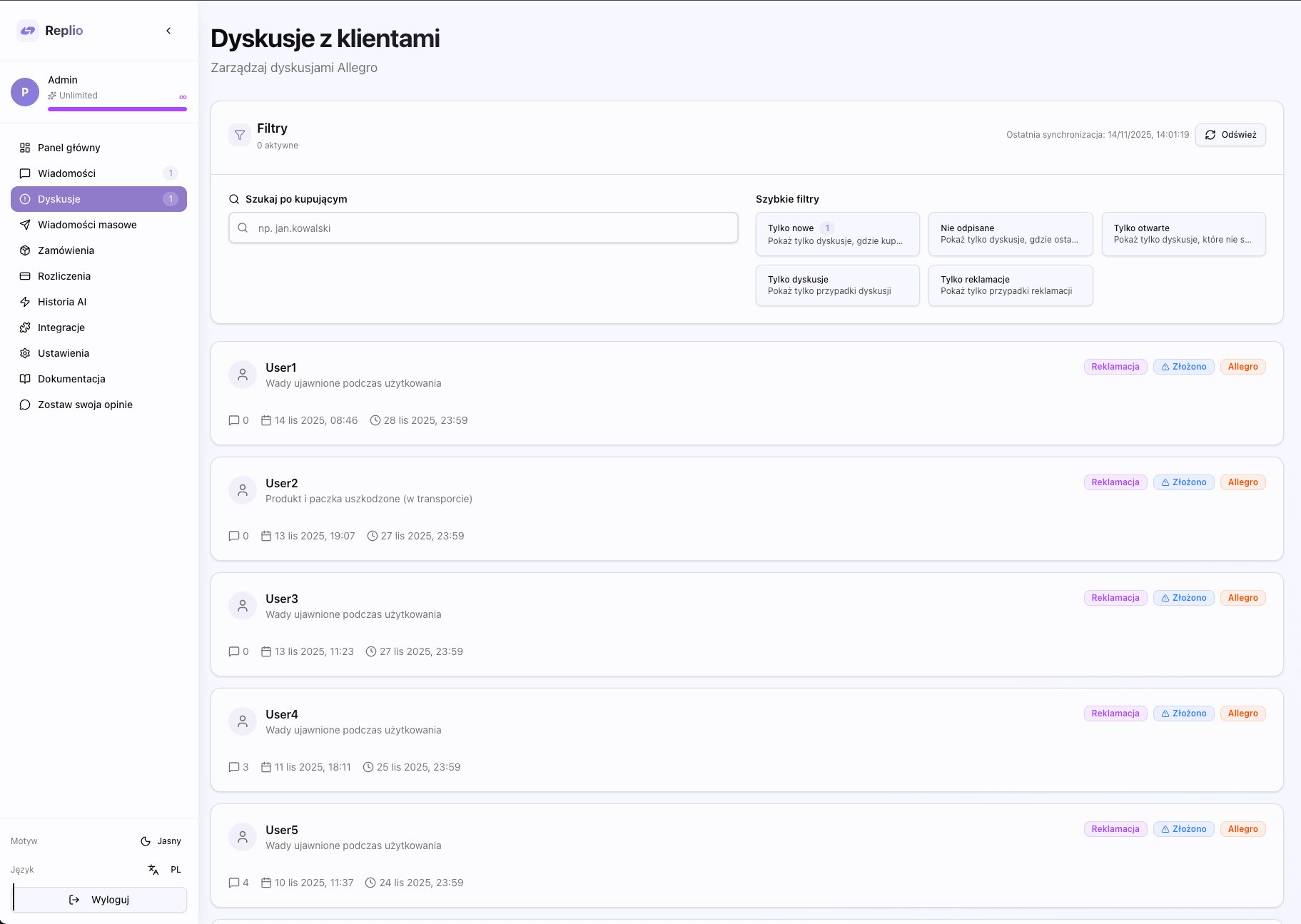
Panel filtrów
Filtr typu pozwala wybrać, czy chcesz zobaczyć Dyskusje (spory) czy Reklamacje (claims). To podstawowy filtr, który pomaga rozdzielić różne typy spraw.
Filtr statusu pozwala filtrować dyskusje według ich aktualnego statusu. To kluczowy filtr do zarządzania sprawami.
Filtr 'Nowe' pokazuje tylko te dyskusje, które jeszcze nie zostały oznaczone jako przeglądane. To idealne rozwiązanie, gdy chcesz skupić się wyłącznie na nowych sprawach wymagających Twojej uwagi.
Karty dyskusji
Każda dyskusja jest wyświetlana jako karta z podstawowymi informacjami o sprawie.
Strona szczegółów dyskusji to zaawansowane centrum zarządzania pojedynczą reklamacją lub sporem. To miejsce, gdzie możesz przeczytać całą historię komunikacji, odpowiedzieć na wiadomości, zmienić status sprawy, użyć AI Chat do tworzenia profesjonalnych odpowiedzi i zarządzać wszystkimi aspektami sprawy. Strona jest podzielona na kilka kluczowych sekcji: informacje o dyskusji, panel konwersacji, panel AI Chat oraz narzędzia akcji.
Ładowanie...
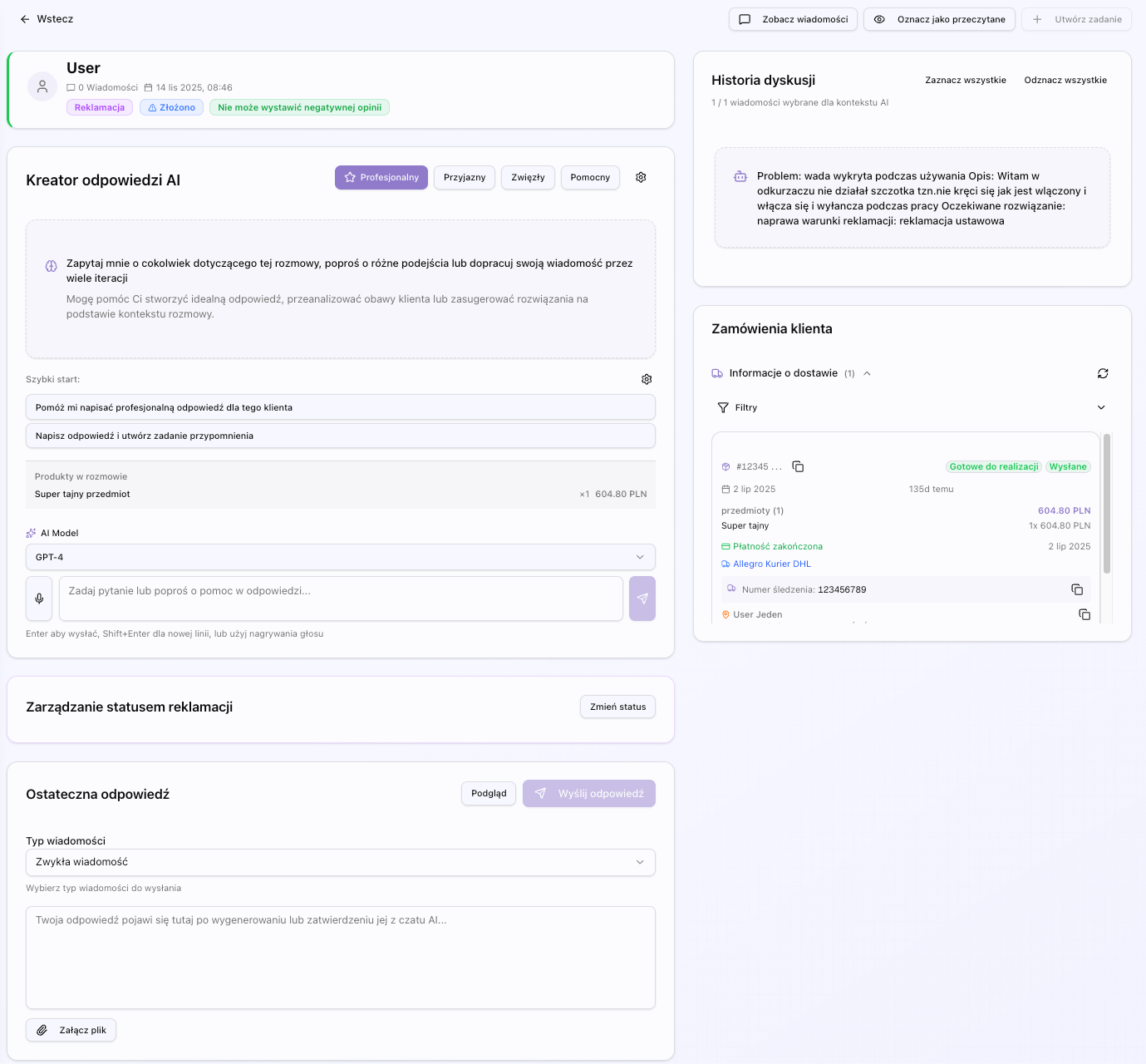
Panel czatu
Podobnie jak w wiadomościach, możesz przeglądać całą historię komunikacji w dyskusji i używać AI Chat do tworzenia profesjonalnych odpowiedzi.
Panel czatu działa podobnie jak w sekcji wiadomości - możesz przeglądać historię komunikacji, wybierać wiadomości jako kontekst i używać AI Chat do tworzenia odpowiedzi.
Ocena ryzyka
Replio oferuje funkcję oceny ryzyka, która analizuje konwersację z klientem i ocenia poziom ryzyka oraz sentyment klienta.
Funkcje oceny ryzyka
Ocena ryzyka analizuje następujące aspekty konwersacji:
- Poziom ryzyka - niski, średni, wysoki, krytyczny
- Sentyment klienta - pozytywny, neutralny, sfrustrowany, zły, wrogi
- Ton komunikacji - grzeczny, neutralny, wymagający, agresywny, grożący
- Pilność - niska, średnia, wysoka
- Czerwone flagi - lista potencjalnych problemów
- Pozytywne sygnały - lista pozytywnych wskaźników
- Kluczowe kwestie - główne problemy zgłoszone przez klienta
- Rekomendowana akcja - sugerowane działanie
Jak używać:
- Otwórz stronę szczegółów dyskusji
- Kliknij przycisk 'Oceń ryzyko' lub znajdź kartę oceny ryzyka
- AI przeanalizuje konwersację i wyświetli szczegółową ocenę
- Użyj informacji do podjęcia odpowiednich działań
Poziomy ryzyka
- Niski: Grzeczny, rozsądny klient bez niepokojących zachowań
- Średni: Sfrustrowany klient, ale rozsądny, lub obecne drobne czerwone flagi
- Wysoki: Agresywny ton, groźby lub wiele czerwonych flag
- Krytyczny: Poważne groźby, wspomniane działania prawne lub ekstremalne nadużycia
Zmiana statusu reklamacji
Dla reklamacji (claims) możesz zmienić status bezpośrednio z poziomu strony szczegółów. To pozwala szybko zarządzać reklamacjami bez konieczności przechodzenia do Allegro.
Dla reklamacji (claims) możesz zmienić status bezpośrednio z poziomu strony szczegółów. Dostępne statusy to: Zaakceptowana i Odrzucona.
Oznaczanie jako przeglądane
Przycisk 'Oznacz jako przeglądane' pozwala oznaczyć dyskusję jako przeglądaną. To usuwa dyskusję z listy nowych dyskusji i pomaga w zarządzaniu sprawami.
Przycisk 'Oznacz jako przeglądane' usuwa dyskusję z listy nowych dyskusji i pomaga w zarządzaniu sprawami.
Link do wiadomości
Jeśli istnieje powiązana konwersacja z klientem (wiadomości), możesz przejść do niej bezpośrednio z poziomu strony dyskusji. To pozwala szybko przełączać się między dyskusją a konwersacją.
Jeśli istnieje powiązana konwersacja z klientem, możesz przejść do niej bezpośrednio z poziomu strony dyskusji.
Funkcja wiadomości masowych to potężne narzędzie do komunikacji z wieloma klientami jednocześnie. Pozwala wysyłać tę samą wiadomość do wielu odbiorców w jednej operacji, co oszczędza czas i zapewnia spójność komunikacji. Strona jest podzielona na dwie główne sekcje: panel AI Chat do tworzenia wiadomości oraz formularz do wyboru odbiorców i wysyłki.
Ładowanie...
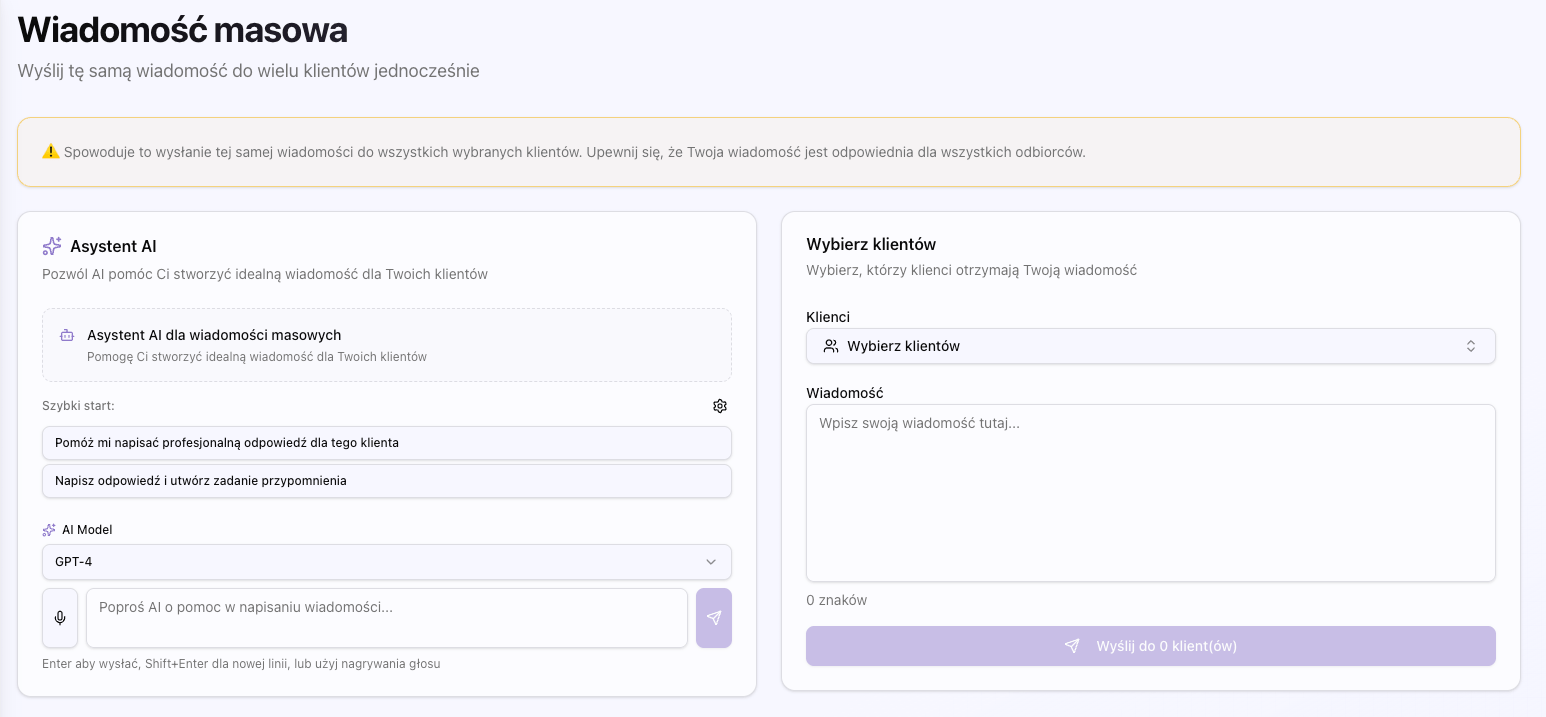
Cel funkcji
Wiadomości masowe są szczególnie przydatne w następujących sytuacjach:
- Anulowanie zamówień - powiadomienie wielu klientów o anulowaniu ich zamówień z powodu problemów z zapasami, błędów w zamówieniach lub innych przyczyn
- Powiadomienia o opóźnieniach - informowanie klientów o opóźnieniach w realizacji zamówień, zmianach terminów dostaw lub problemach z przesyłkami
- Promocje i aktualizacje - wysyłanie masowych powiadomień o promocjach, nowych produktach, zmianach w polityce sklepu lub innych ważnych aktualizacjach
Wybór klientów
Wybór odbiorców to kluczowy krok w procesie wysyłania wiadomości masowych. Możesz wybrać klientów na kilka sposobów.
AI Chat do tworzenia wiadomości
Panel AI Chat w sekcji wiadomości masowych działa podobnie jak w innych sekcjach, ale jest specjalnie dostosowany do tworzenia wiadomości masowych.
Limity tierów
Liczba klientów, do których możesz wysłać wiadomość masową, zależy od Twojego planu subskrypcyjnego.
Strona zamówień to kompleksowe centrum zarządzania wszystkimi zamówieniami z Allegro. Pozwala przeglądać, filtrować, wyszukiwać i śledzić status każdego zamówienia. Strona jest podzielona na kilka kluczowych sekcji: nagłówek, panel filtrów, lista zamówień oraz szczegóły zamówienia.
Ładowanie...
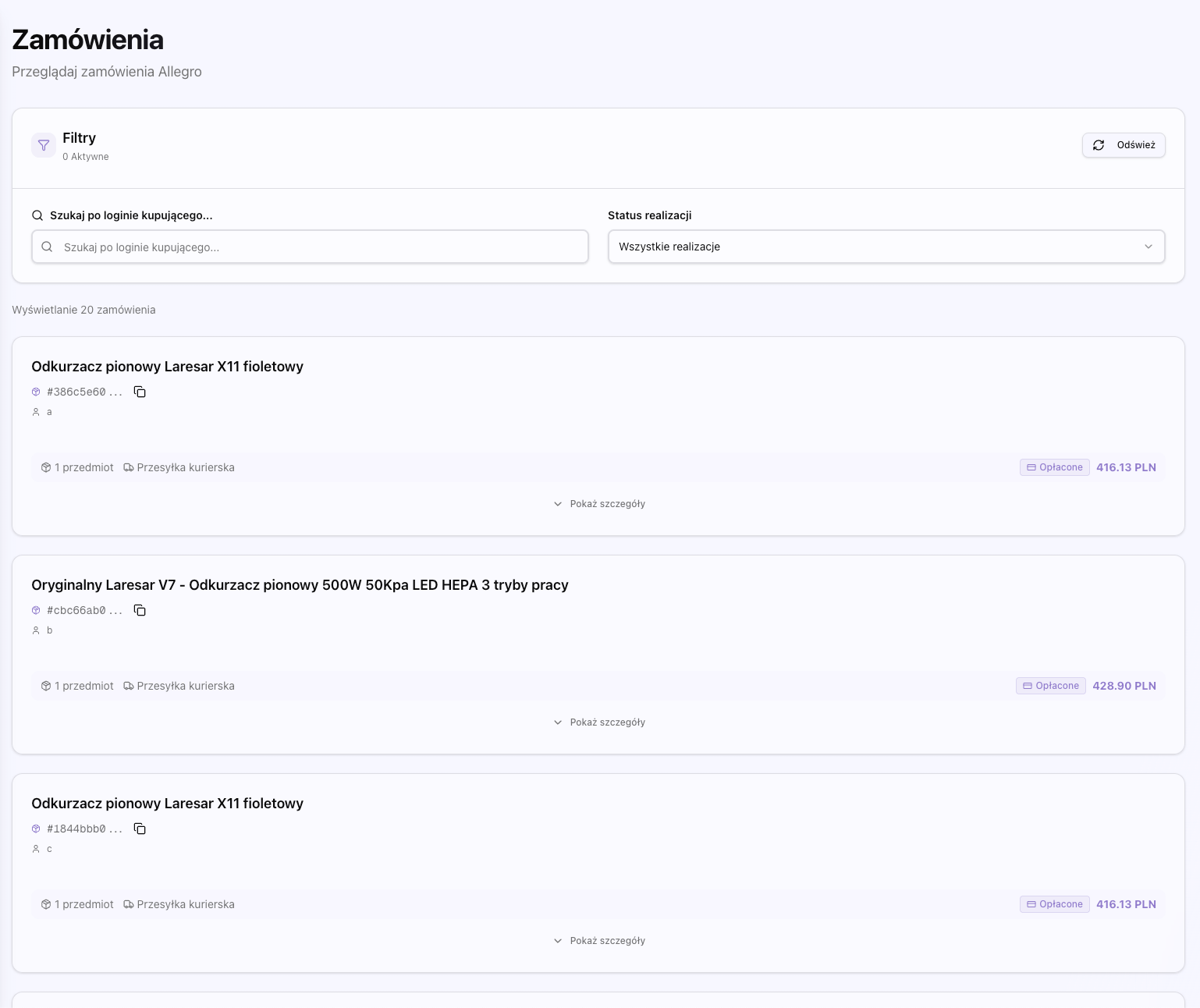
Panel filtrów
Filtr statusu płatności pozwala filtrować zamówienia według statusu płatności: Nowe, W realizacji, Wysłane, Anulowane.
Filtr statusu realizacji pozwala filtrować zamówienia według etapu realizacji: Gotowe do realizacji, W przygotowaniu, Wysłane, Dostarczone.
Pole wyszukiwania pozwala znajdować zamówienia po nazwie użytkownika kupującego.
Szczegóły zamówienia
Klikając na zamówienie, możesz zobaczyć szczegółowe informacje o zamówieniu.
Integracja z DHL
Jeśli masz połączenie z DHL, możesz śledzić status przesyłek bezpośrednio z poziomu strony zamówień.
Strona rozliczeń to centrum zarządzania subskrypcją, płatnościami i danymi do faktury. Pozwala przeglądać i zarządzać wszystkimi aspektami Twojej subskrypcji Replio. Strona jest podzielona na kilka kluczowych sekcji: aktualny plan, dostępne plany, historia płatności oraz dane do faktury.
Ładowanie...
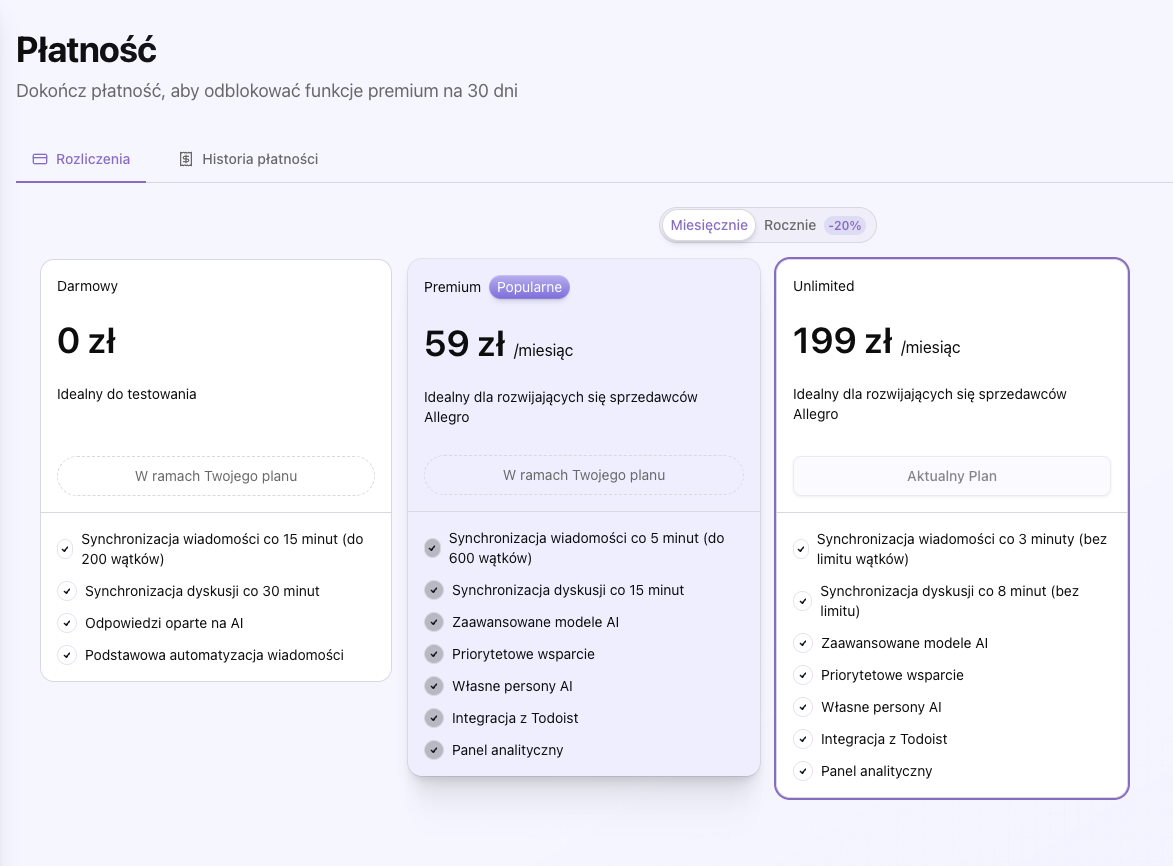
Plany subskrypcyjne
Strona rozliczeń pozwala przeglądać i wybierać różne plany subskrypcyjne.
Plan darmowy to idealny wybór dla osób testujących Replio lub sprzedawców z małą liczbą wiadomości. Oferuje 50 zapytań AI miesięcznie i dostęp do wszystkich podstawowych funkcji.
- 50 zapytań AI miesięcznie
- Dostęp do podstawowych funkcji
- Ograniczone wiadomości masowe
Plan Premium to najlepszy wybór dla rozwijających się sprzedawców, którzy potrzebują więcej funkcji i wyższych limitów. Oferuje 2000 zapytań AI miesięcznie i wszystkie funkcje planu darmowego plus priorytetowe wsparcie.
- 2000 zapytań AI miesięcznie
- Wszystkie funkcje planu darmowego
- Wyższe limity wiadomości masowych
- Priorytetowe wsparcie
59 zł/miesiąc
Plan Unlimited to rozwiązanie dla dużych operacji wymagających nieograniczonych zasobów i zaawansowanych funkcji. Oferuje nieograniczone zapytania AI i dedykowane wsparcie.
- Nieograniczone zapytania AI
- Wszystkie funkcje planu Premium
- Nieograniczone wiadomości masowe
- Dedykowane wsparcie
199 zł/miesiąc
Płatności
Płatności są przetwarzane przez Stripe - bezpieczny system płatności. Obsługujemy płatności miesięczne i roczne.
- Karty kredytowe/debetowe (Visa, Mastercard, American Express)
- Płatności online przez Stripe
- Automatyczne odnowienie subskrypcji
Historia płatności
Sekcja historii płatności pozwala przeglądać wszystkie Twoje płatności i transakcje w jednym miejscu.
Historia płatności wyświetla wszystkie Twoje transakcje, w tym datę, kwotę, plan subskrypcyjny, status płatności oraz linki do pobrania faktur.
- Filtrowanie po okresie czasu
- Pobieranie faktur PDF
- Status każdej płatności
Dane do faktury
Sekcja danych do faktury pozwala skonfigurować dane firmy, które będą używane przy generowaniu faktur.
Automatyczne generowanie faktur
Po skonfigurowaniu danych do faktury w sekcji Ustawienia, faktury są automatycznie generowane z każdą płatnością przez Stripe.
Faktury zawierają:
- Dane firmy z sekcji Ustawienia
- Szczegóły płatności i planu
- Numer faktury i daty
- Możliwość pobrania PDF
Strona historii AI to szczegółowy dziennik wszystkich użyć funkcji AI w Replio. Pozwala śledzić wszystkie zapytania do AI, analizować koszty, monitorować wydajność i optymalizować użycie kredytów AI. Strona jest podzielona na kilka kluczowych sekcji: podsumowanie użycia, filtry czasowe, lista użyć oraz analityka kosztów.
Ładowanie...
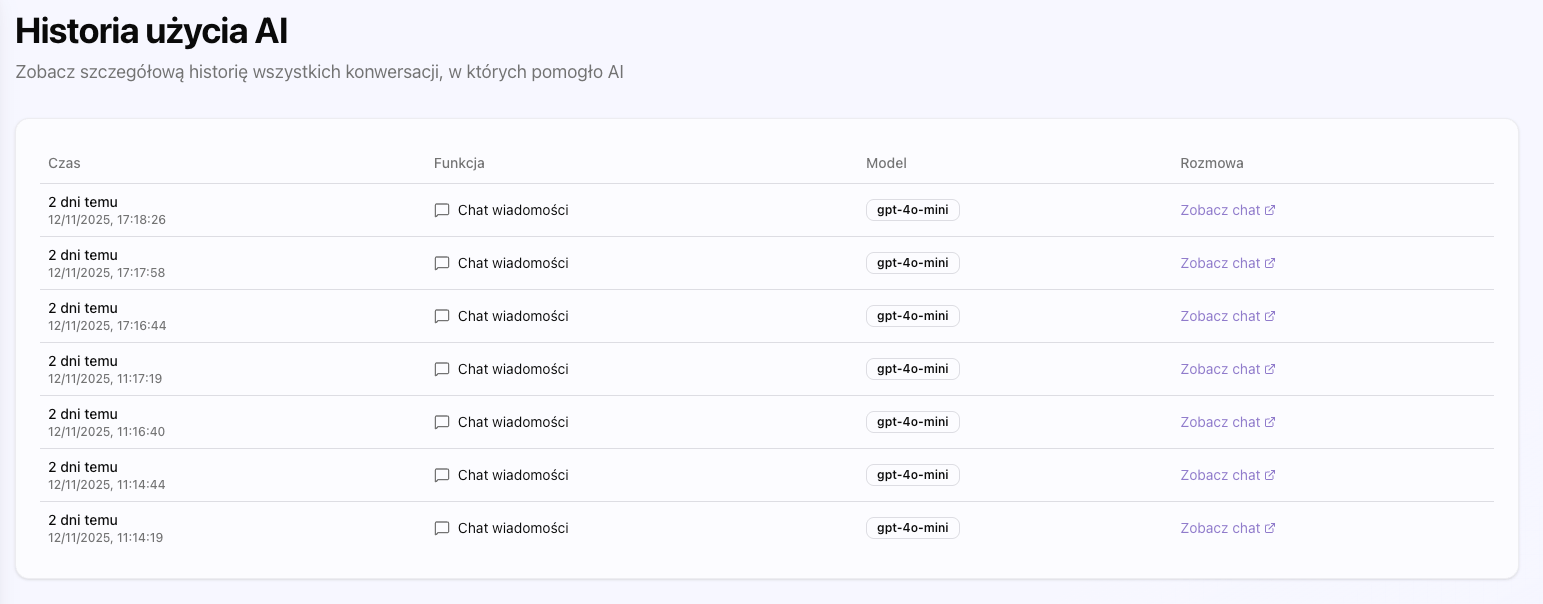
Lista użyć AI
Główna sekcja strony to lista wszystkich użyć funkcji AI w wybranym okresie.
Koszty i analityka
Sekcja kosztów pozwala analizować wydatki na AI i optymalizować użycie.
Filtry czasowe
Panel filtrów pozwala filtrować użycia AI według różnych okresów czasu.
Strona integracji to centrum zarządzania wszystkimi połączeniami z zewnętrznymi serwisami. Replio oferuje integracje z wieloma popularnymi narzędziami, które rozszerzają funkcjonalność platformy i pozwalają na bardziej efektywną pracę. Strona jest podzielona na sekcje dla każdej dostępnej integracji.
Ładowanie...
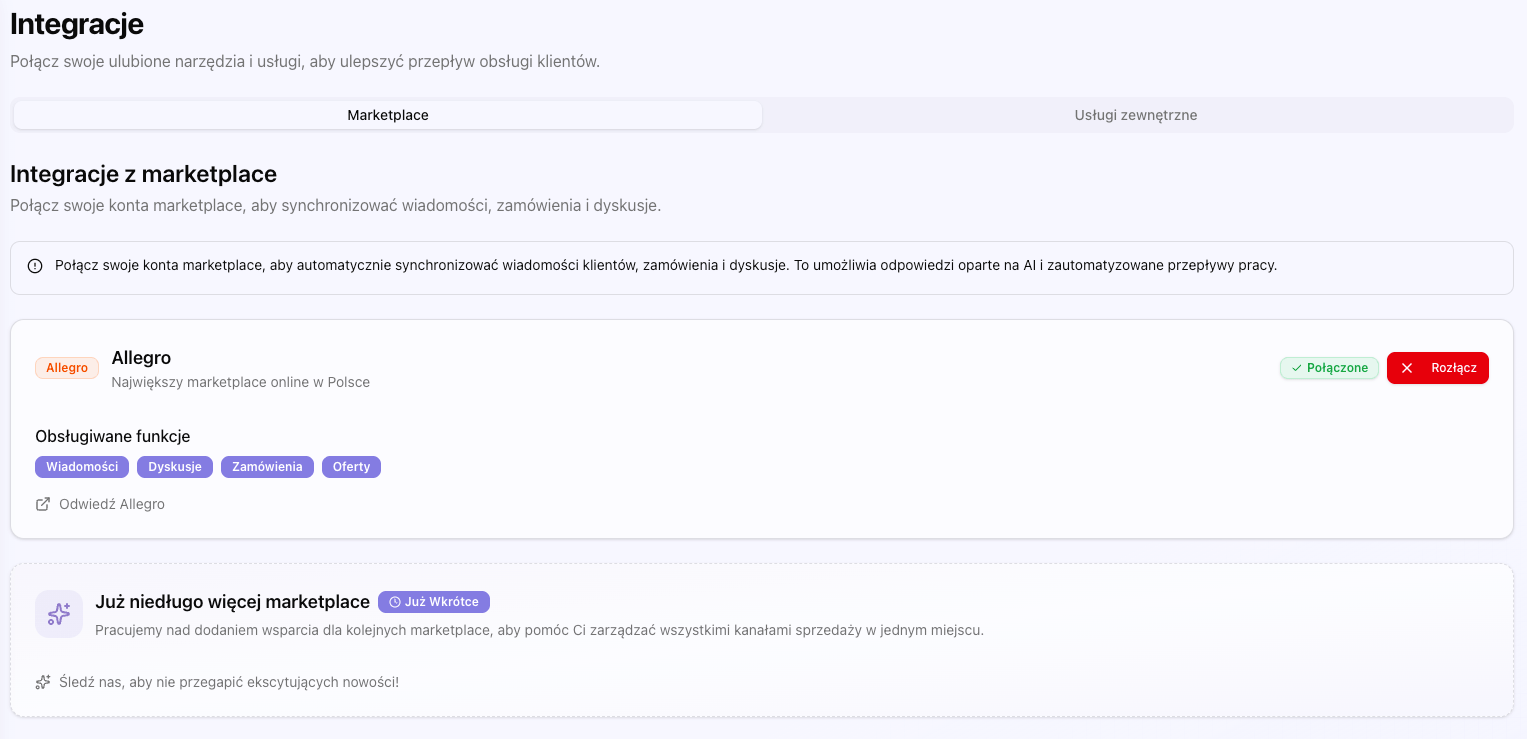
Allegro OAuth
Główna integracja z Allegro to podstawa działania Replio. Pozwala na synchronizację wiadomości, zamówień i dyskusji z Twoim kontem Allegro.
Todoist
Integracja z Todoist pozwala automatycznie tworzyć zadania z wiadomości i dyskusji. To idealne rozwiązanie do zarządzania zadaniami obsługi klienta.
DHL
Integracja z DHL pozwala śledzić przesyłki i automatycznie aktualizować statusy zamówień w Replio. To znacznie ułatwia zarządzanie dostawami.
Google Drive
Integracja z Google Drive pozwala uzyskać dostęp do dokumentów podczas tworzenia odpowiedzi. Możesz wyszukiwać i dołączać pliki z Drive bezpośrednio z Replio.
Funkcje integracji
- Wyszukiwanie plików w Google Drive bezpośrednio z panelu AI Chat
- Automatyczne dołączanie plików do odpowiedzi
- AI ma dostęp do treści plików z Drive
- Możesz poprosić AI o znalezienie konkretnego pliku (np. 'znajdź instrukcję obsługi')
Konfiguracja
Aby użyć integracji z Google Drive:
- Przejdź do sekcji Integracje
- Kliknij 'Połącz' obok Google Drive
- Zaloguj się do konta Google i autoryzuj dostęp
- Integracja jest gotowa do użycia
Empik
Replio obsługuje również integrację z Empik - polskim marketplace dla książek, muzyki i multimediów.
Funkcje integracji Empik
- Synchronizacja wiadomości z Empik
- Zarządzanie zamówieniami z Empik
- Obsługa dyskusji i reklamacji
- Ten sam interfejs i funkcje AI jak dla Allegro
Strona ustawień to centrum konfiguracji wszystkich aspektów Replio. Pozwala dostosować platformę do Twoich potrzeb, od stylów komunikacji AI po dane konta. Strona jest podzielona na kilka kluczowych sekcji: persony AI, baza wiedzy, szablony, konto użytkownika oraz ustawienia zaawansowane.
Ładowanie...
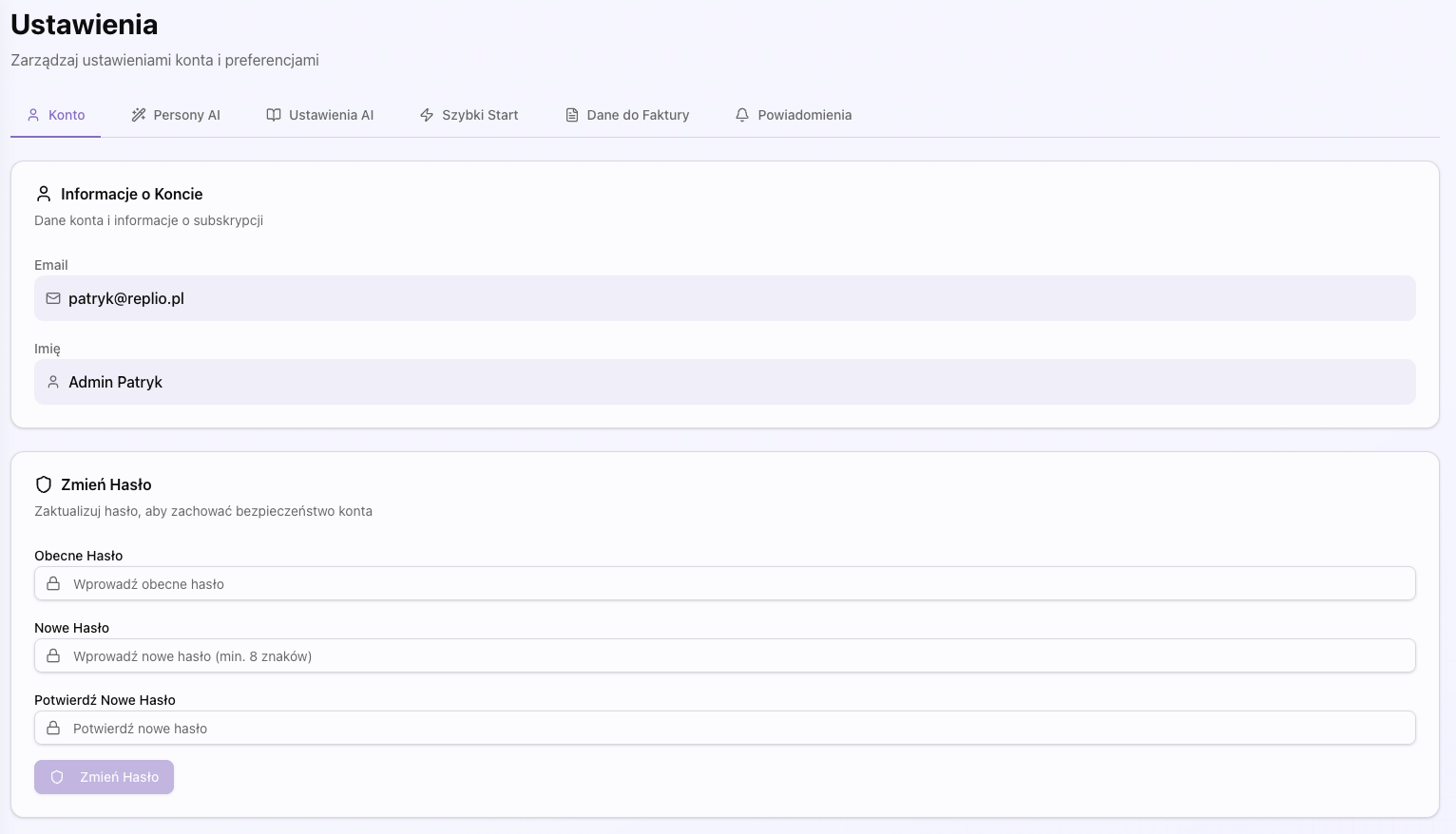
Persony
Sekcja person pozwala zarządzać stylami komunikacji AI. Persony określają ton i styl odpowiedzi generowanych przez AI.
Domyślne persony
Replio oferuje cztery predefiniowane persony komunikacji, które możesz używać od razu.
- Profesjonalny - formalny, biznesowy ton
- Przyjazny - ciepły, osobisty styl
- Zwięzły - krótkie, konkretne odpowiedzi
- Formalny - bardzo oficjalny ton
Własne persony
Możesz tworzyć własne persony dostosowane do Twojego stylu komunikacji.
- Kliknij 'Dodaj personę'
- Wprowadź nazwę i opis stylu komunikacji
- Zapisz personę
- Persona będzie dostępna w AI Chat
Baza wiedzy
Sekcja bazy wiedzy pozwala dodawać informacje o swojej firmie, produktach i politykach. Te informacje są używane przez AI jako kontekst podczas tworzenia odpowiedzi.
Cel bazy wiedzy
Baza wiedzy pozwala AI lepiej rozumieć kontekst Twojej firmy i tworzyć bardziej trafne odpowiedzi.
Możesz dodać informacje o:
- Polityce zwrotów i reklamacji
- Czasach dostawy i kosztach wysyłki
- Gwarancji i warunkach sprzedaży
- Specjalnych instrukcjach dla klientów
Zarządzanie wpisami
Możesz tworzyć, edytować i usuwać wpisy bazy wiedzy. Każdy wpis ma tytuł, instrukcję i opcjonalną kategorię.
- Priorytetyzacja - możesz ustawić priorytety wpisów
- Kategorie - organizuj wpisy w kategorie
- Aktywacja/deaktywacja - możesz tymczasowo wyłączyć wpisy
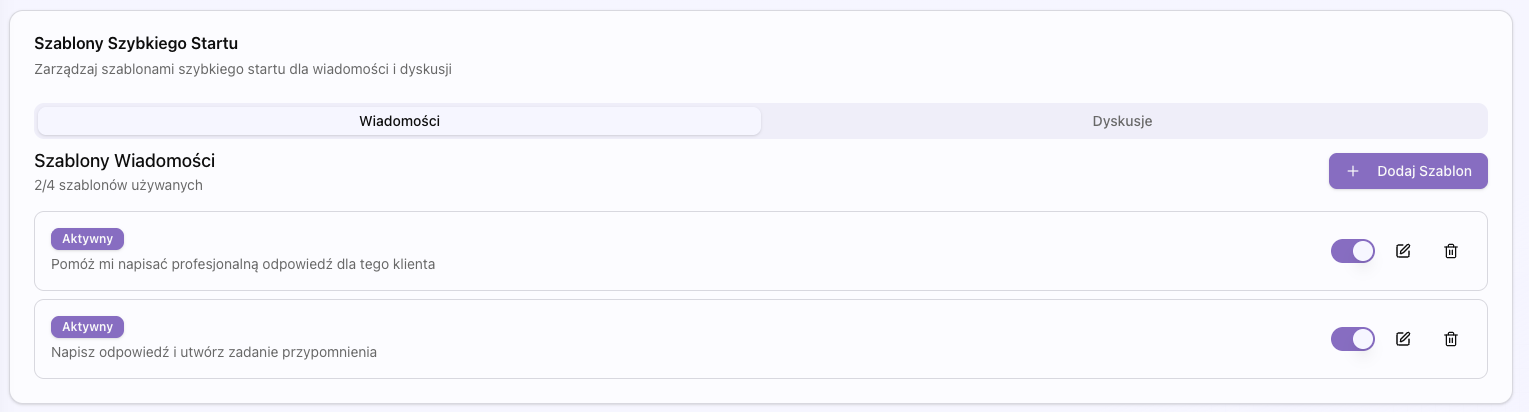
Quick Start Templates
Sekcja szablonów pozwala tworzyć szablony szybkiego startu dla często używanych odpowiedzi. Te szablony mogą być używane jako punkt wyjścia dla odpowiedzi AI.
Szablony szybkiego startu
Szablony szybkiego startu to gotowe pytania, które możesz używać w AI Chat, aby szybko rozpocząć konwersację z AI.
Jak to działa:
- Utwórz szablon w sekcji Ustawienia
- Szablon pojawia się jako przycisk w AI Chat
- Kliknij szablon, aby automatycznie wypełnić pole input
- Możesz edytować tekst przed wysłaniem
Możesz tworzyć szablony dla:
- Wiadomości - szablony do użycia w konwersacjach
- Dyskusji - szablony do użycia w dyskusjach i reklamacjach
Limity
Możesz utworzyć maksymalnie 4 szablony na typ (wiadomości i dyskusje). Szablony mogą mieć maksymalnie 155 znaków.
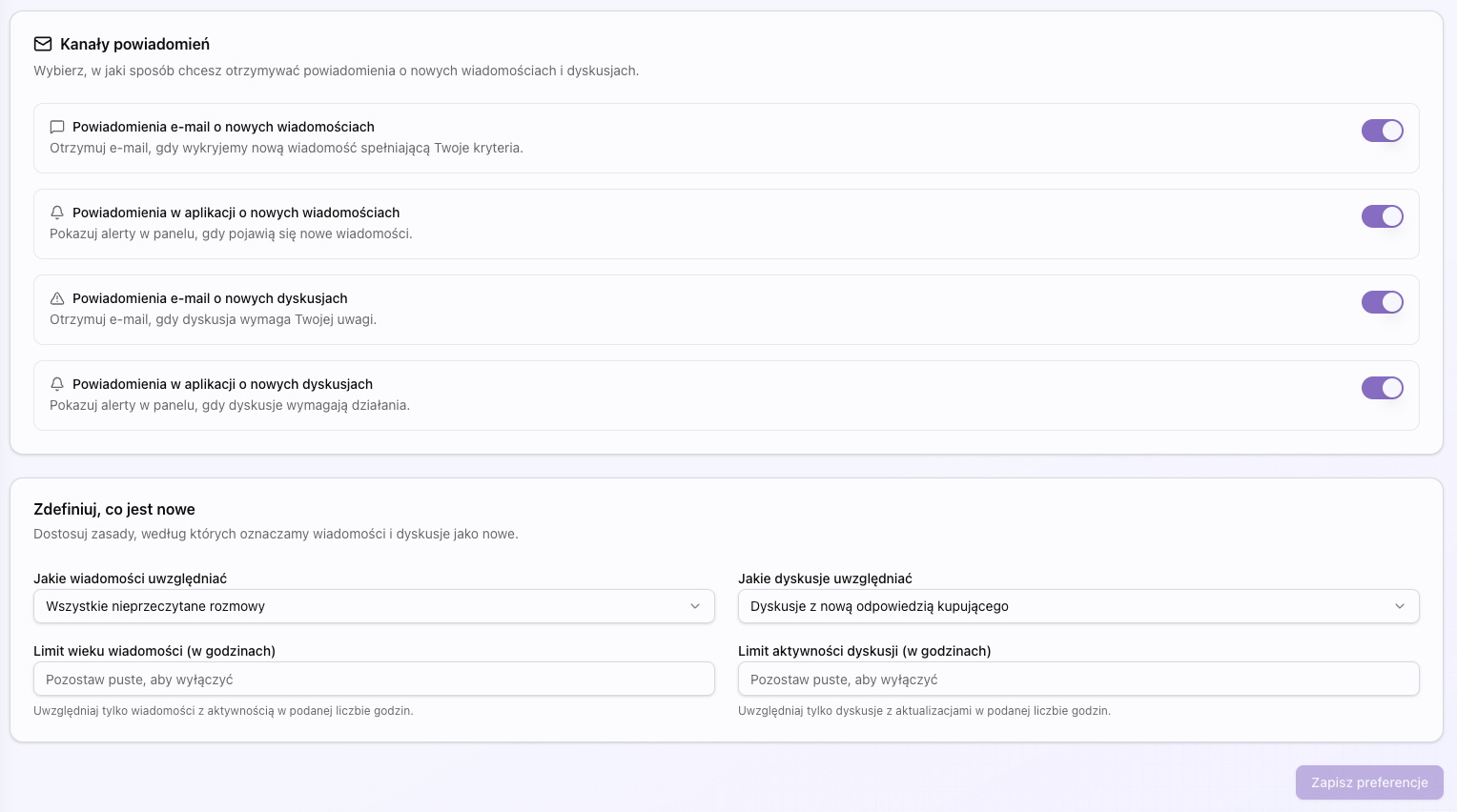
Powiadomienia
Skonfiguruj, jak i kiedy chcesz otrzymywać powiadomienia o nowych wiadomościach i dyskusjach.
Powiadomienia o wiadomościach
Kontroluj powiadomienia o nowych wiadomościach od klientów.
- Email - otrzymuj powiadomienia email
- W aplikacji - powiadomienia w interfejsie
- Status - wybierz, kiedy otrzymywać powiadomienia (nieprzeczytane, od kupującego, itp.)
- Okno czasowe - ustaw, jak stare wiadomości powinny być brane pod uwagę
Powiadomienia o dyskusjach
Kontroluj powiadomienia o nowych dyskusjach i reklamacjach.
- Email - otrzymuj powiadomienia email
- W aplikacji - powiadomienia w interfejsie
- Status - wybierz, kiedy otrzymywać powiadomienia (odpowiedź kupującego, otwarte, itp.)
- Okno czasowe - ustaw, jak stare dyskusje powinny być brane pod uwagę
Dane do faktury
Skonfiguruj dane firmy, które będą używane przy generowaniu faktur za subskrypcję.
Wymagane pola
- Nazwa firmy - pełna nazwa Twojej firmy
- NIP - numer identyfikacji podatkowej
- Adres - pełny adres firmy
- Miasto
- Kod pocztowy
Automatyczne generowanie faktur
Po skonfigurowaniu danych do faktury faktury są automatycznie generowane z każdą płatnością. Możesz je pobrać z sekcji Rozliczenia.
Konto użytkownika
Sekcja konta pozwala zarządzać danymi konta użytkownika.
Informacje o koncie
Przeglądaj i edytuj podstawowe informacje o koncie:
- Email - adres email konta
- Imię - Twoje imię (opcjonalnie)
Zmiana hasła
Zmień hasło konta, aby zachować bezpieczeństwo.
Hasło musi mieć co najmniej 8 znaków.
Dowiedz się, jak maksymalnie wykorzystać Replio dzięki tym pomocnym wskazówkom i najlepszym praktykom.
Wskazówki dotyczące szybkich odpowiedzi
Wskazówki dotyczące szybkiego i skutecznego odpowiadania na wiadomości klientów.
Ładowanie...
✓ Używaj szablonów szybkiego startu dla typowych pytań
✓ Przeglądaj sugestie AI przed wysłaniem
✓ Dostosowuj odpowiedzi do głosu swojej marki
✓ Używaj wprowadzania głosowego do szybszego tworzenia wiadomości
Optymalizacja AI
Otrzymuj lepsze odpowiedzi AI, postępując zgodnie z tymi wytycznymi.
Ładowanie...
1. Aktualizuj wpisy w bazie wiedzy
2. Używaj konkretnych person dla różnych sytuacji
3. Zapewnij kontekst, wybierając odpowiednie wiadomości
4. Przeglądaj i dopracowuj odpowiedzi AI przed wysłaniem
Optymalizacja przepływu pracy
Usprawnij swój przepływ pracy w obsłudze klienta.
Ładowanie...
→ Skonfiguruj powiadomienia dla pilnych wiadomości
→ Używaj filtrów do priorytetyzacji ważnych konwersacji
→ Oznaczaj wiadomości jako przeglądane, aby śledzić postęp
→ Używaj wiadomości masowych do ogłoszeń
Praktyczne przykłady skutecznego korzystania z Replio.
Obsługa prośby o zwrot
Przewodnik krok po kroku dotyczący obsługi próśb klientów o zwrot.
Klient wysyła wiadomość z prośbą o zwrot
AI analizuje prośbę i szczegóły zamówienia
AI generuje odpowiedź z polityką zwrotów
Przejrzyj i dostosuj odpowiedź
Wyślij odpowiedź do klienta
Rozwiązywanie sporu
Jak skutecznie rozwiązywać spory z klientami za pomocą Replio.
Przejrzyj szczegóły sporu i ocenę ryzyka
Użyj AI Chat do przygotowania odpowiedzi
Rozważ sentyment i pilność klienta
Wyślij profesjonalną, empatyczną odpowiedź
Śledź status sporu i śledź dalsze kroki
Komunikacja masowa
Najlepsze praktyki dotyczące wysyłania wiadomości masowych do klientów.
Wybierz grupę docelową za pomocą filtrów
Użyj AI do przygotowania wiadomości
Przejrzyj i spersonalizuj w razie potrzeby
Wyślij do wielu klientów jednocześnie
Śledź dostarczenie i odpowiedzi